数字を語らせる — ダッシュボードで意思決定を加速
SECTION 12
データは「見られる」ことで生命を持つ。数万行のスプレッドシートは、可視化されて初めて意思決定の武器になる。
SECTION 12
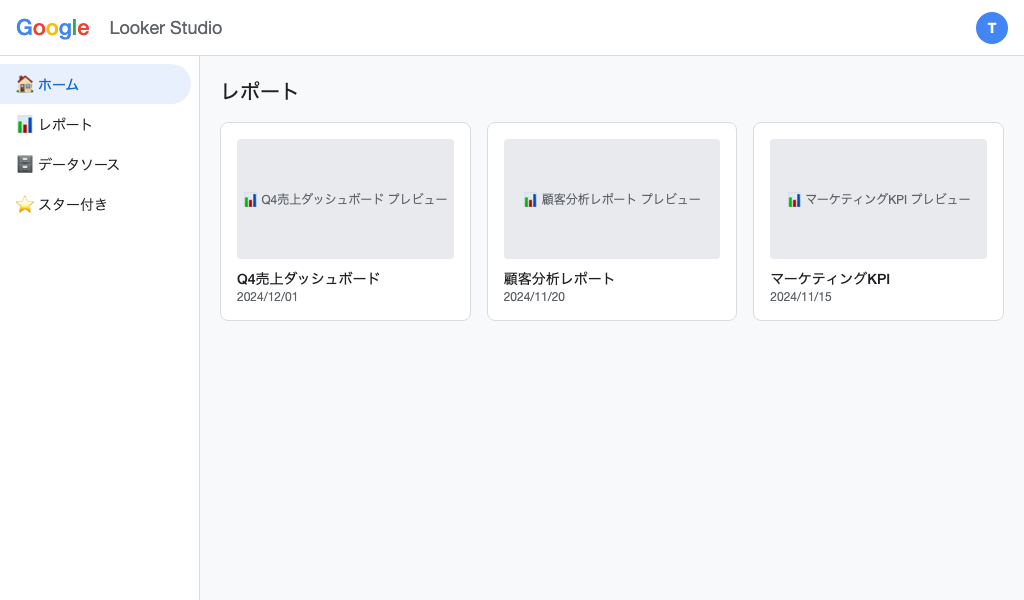
Looker Studio(旧Google Data Studio)は、Googleが提供するビジネスインテリジェンスツールです。複数のデータソースをリアルタイムに接続し、美しいダッシュボードを無料で作成できます。
Googleアカウントがあれば誰でも利用可能。有料BIツールと同等の機能を提供。
Google製品はもちろん、サードパーティ製コネクタで多様なデータと接続。
SECTION 12
ダッシュボードの「キャンバス」。チャートやテキストを自由に配置する画面です。複数ページで構成可能。
コネクタ経由で接続された外部データ。フィールド(列)の型や名前をここで管理します。
チャート・フィルタ・テキスト・画像など、レポート上に配置する部品です。
SECTION 12
最も標準的な接続先。AI/GASで加工済みシートを「参照」するだけで即反映。行の追加もリアルタイム。
標準コネクタで1クリック接続。広告成果とWebサイトのトラフィックを統合的に可視化。
大規模データの分析に最適。数億行のデータもクエリベースで高速に可視化。
Instagram / X / Facebook のデータをサードパーティコネクタ経由で取得。
ローカルファイルのアップロードにも対応。一時的な分析に便利。
複数データソースをキーで結合。広告費と問い合わせ数を統合したCPA分析が可能。
SECTION 12
lookerstudio.google.com にアクセスし、「空のレポート」を作成します。
「データを追加」ボタンから、接続したいコネクタ(例: Google Sheets)を選択します。
対象のスプレッドシートとシート名を指定し、「追加」をクリックします。
自動認識されたフィールド(列)のデータ型(テキスト/数値/日付)を確認・修正します。
目的に合ったチャートを選び、データを正しく伝える
SECTION 12
スコアカードは、最も重要なKPIを「一つの大きな数字」で表示するコンポーネントです。ダッシュボードの上部に配置して、一目で現状を把握できるようにします。
SECTION 12
折れ線グラフ・面グラフを使って、時間軸に沿ったデータの変化を可視化します。「過去3ヶ月のフォロワー推移」「日次の売上トレンド」などに最適です。
複数指標を重ねて比較。前年同月比の重ね合わせも可能。
累積量の変化を視覚的に表現。積み上げ面グラフで内訳も表示。
データの傾向を線形/多項式で自動描画。将来予測の参考に。
SECTION 12
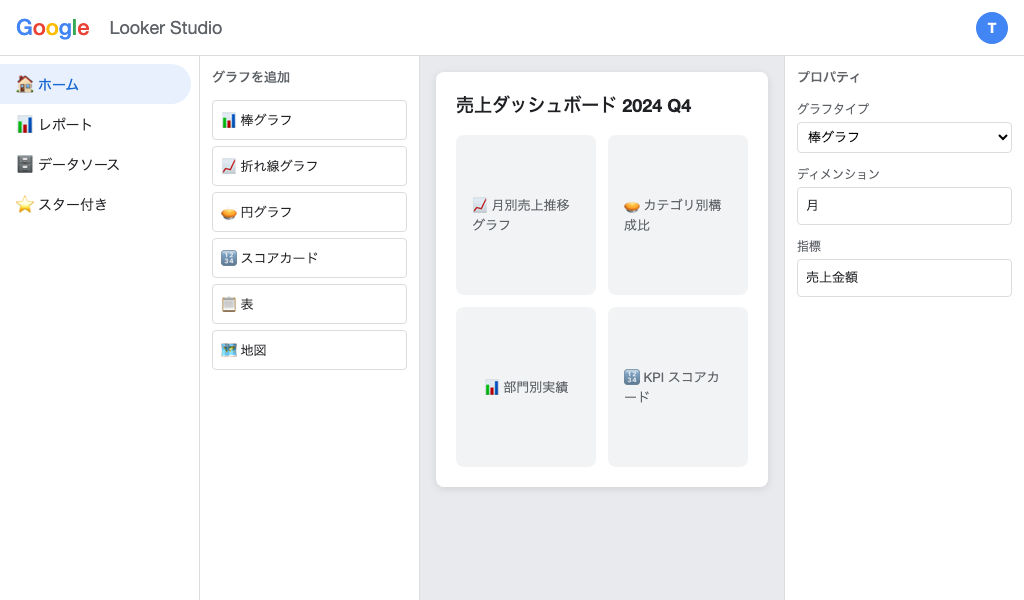
カテゴリ別のシェアや比較に適したチャートです。棒グラフは順位比較、円グラフは全体に対する割合の表示に使います。
カテゴリが5個以下、かつ構成比を見せたい場合。多すぎると読みにくくなるため、6個以上は「その他」にまとめる。
カテゴリ間の数値差を比較。横棒グラフならラベルが長くても読みやすい。積み上げ棒で内訳も表示可能。
SECTION 12
テーブルは個別データの確認や、ソート・ページネーションによる探索的分析に適しています。AIが生成した要約コメントなどテキストデータの表示にも有効です。
| 商品名 | 売上 | 前月比 | 評価 |
|---|---|---|---|
| 商品A | 1,250,000 | +12.3% | 好調 |
| 商品B | 980,000 | +5.1% | 安定 |
| 商品C | 450,000 | -8.7% | 要注意 |
| 商品D | 320,000 | +1.2% | 横ばい |
SECTION 12
目的に合ったチャートを選ぶことで、データが正しく伝わります。
| 目的 | 推奨チャート | 使用例 |
|---|---|---|
| 単一KPIの強調 | スコアカード | 今月の売上総額、コンバージョン率 |
| 時間変化の把握 | 折れ線グラフ / 面グラフ | 日次売上推移、月間PV数の変化 |
| 構成比の表示 | 円グラフ / ドーナツ | チャネル別流入比率、カテゴリ別売上 |
| カテゴリ間の比較 | 棒グラフ | 営業担当者別成績、地域別売上 |
| 詳細データの一覧 | テーブル | 商品別詳細、AI分析コメント一覧 |
| 地理的分布 | 地図(ジオマップ) | 都道府県別アクセス、拠点別売上 |
| 2軸の相関 | 散布図 | 広告費 vs コンバージョン数の関係性 |
フィルタ・計算フィールド・デザインで分析力を高める
SECTION 12
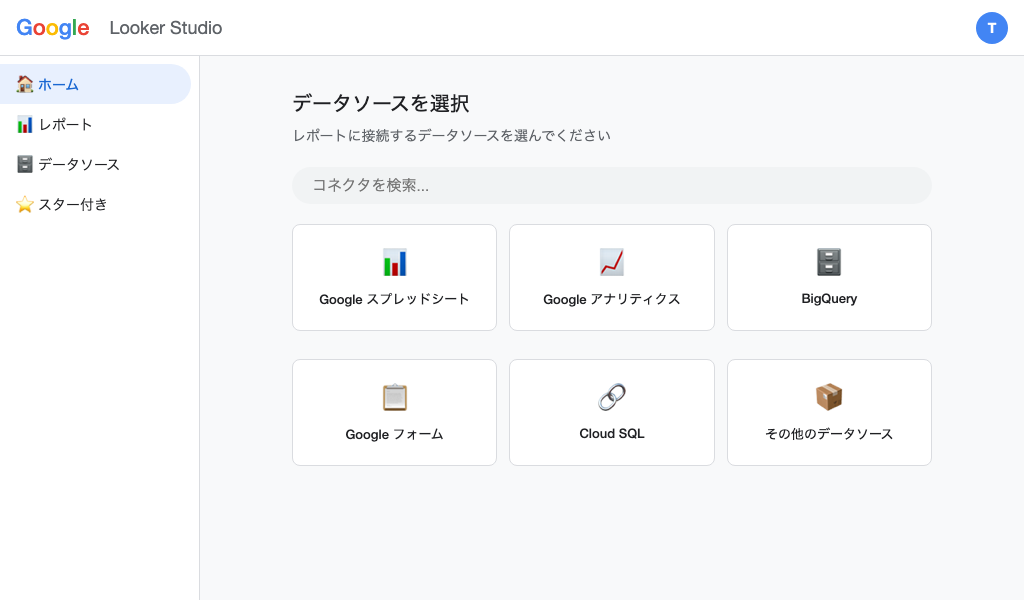
「先週」「今四半期」「カスタム日付」の比較を自在に切り替え。前年同期比もワンクリック。
ドロップダウンで特定の商品・担当者・地域だけに絞り込み。全チャートが連動して再計算。
「関東」をクリック → 「東京/神奈川/千葉」の内訳に展開。階層的にデータを深掘り可能。
SECTION 12
元データにはない、ビジネス特有の指標をLooker Studio側で計算させます。SQLライクな関数が使用可能です。
| 関数 | 用途 |
|---|---|
CASE WHEN | 条件分岐でカテゴリ分類 |
REGEXP_CONTAINS | 正規表現でテキスト検索 |
DATE_DIFF | 日付の差分計算 |
CONCAT | 文字列の結合 |
IF / IIF | 簡易条件分岐 |
SECTION 12
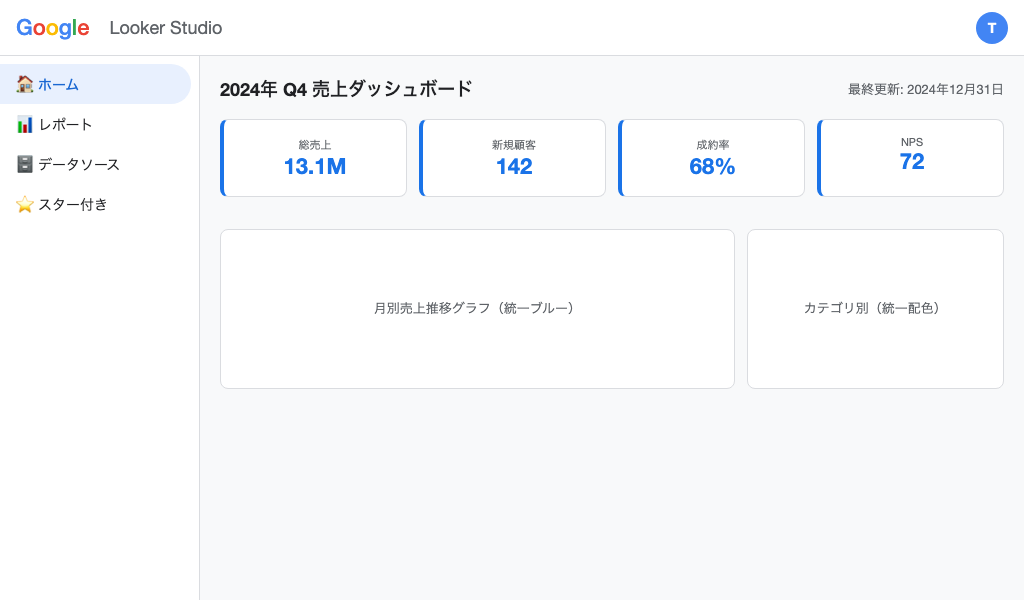
虹色のようにカラフルすぎる / フォントサイズがバラバラ / キャプション(説明文)がない
配信スケジュール・AI連携・異常検知で運用を効率化
SECTION 12
ダッシュボードを見に来てもらうのを待つのではなく、こちらから「押し届ける」設定です。
レポート右上の「共有」ボタンから「メール配信をスケジュール」を選択。
「毎週月曜 AM8:00」など、繰り返し頻度と時刻を指定します。
役員、マネージャー、外部クライアントのメールアドレスを登録。
指定時刻にPDF化されたレポートが自動的にメールで届きます。
SECTION 12
カスタマーレビューをAIが「ポジティブ・ネガティブ・中立」に5段階スコアリングし、Looker Studioに反映します。
SECTION 12
ダッシュボードを「定点観測」するだけでなく、異常発生時にAIが自動で警報を出す仕組みを構築します。
時間ベースのトリガーを15分間隔で設定 → シートの特定セルを監視 → 閾値超過時にGemini APIで状況分析 → Webhook経由でSlackに通知
コンバージョン率が前日比20%以上低下 / 広告費が予算の80%を超過 / ネガティブレビューが急増した場合に即座にアラート
SECTION 12
「リンクを知っている全員」で公開すると、競合他社にKPIが筒抜けになります。共有設定は必ず確認してください。
| レベル | 対象 |
|---|---|
| 特定のユーザー | 個別メールアドレスで招待 |
| ドメイン内 | 組織のGoogleアカウントのみ |
| リンクを知っている全員 | URLで誰でもアクセス可 |
| 一般公開 | 検索エンジンにもインデックス |
実際にダッシュボードを構築してみよう
SECTION 12
lookerstudio.google.com を開き、「空のレポート」を新規作成します。
「データを追加」→ Google Sheets → 講師が共有したサンプルデータシートを選択。
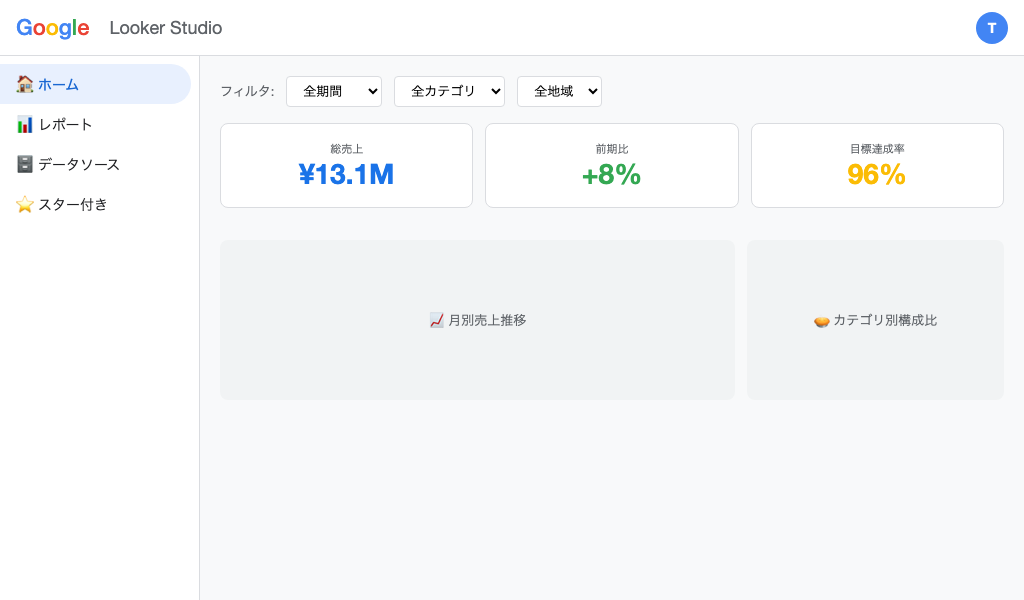
「グラフを追加」→ スコアカード → 指標に「売上合計」をドラッグ&ドロップ。
折れ線グラフを追加し、ディメンションに「日付」、指標に「売上」を設定。
SECTION 12
「コントロールを追加」→「期間設定」をレポート上部に配置。デフォルト期間を「過去30日間」に。
「プルダウンリスト」を追加し、コントロールフィールドに「商品カテゴリ」を設定。
円グラフを追加し、ディメンション「カテゴリ」、指標「売上」で構成比を可視化。
フィルタを操作して、全チャートが連動して更新されることを確認しましょう。
SECTION 12
レポート右上の「共有」ボタンを開きます。
メニューから配信スケジュール設定画面を開きます。
宛先メールアドレス、件名、配信頻度(例: 毎週月曜 8:00)、レポートのページ範囲を設定。
「今すぐ送信」でテストメールを送り、PDF形式で正しく表示されるか確認します。
SECTION 12
「見えないものは、管理できない。」ダッシュボードを創ることは、組織に「目」を与える崇高な仕事です。
データ可視化の基礎からダッシュボード構築まで学びました。