SECTION 13

AIリサーチと
ブラウザツール活用

AI時代の情報収集術 — Deep ResearchからNotebookLMまで

2026年度版 LCREATOR.Inc Google AI 研修プログラム

SECTION 13

従来の情報収集の限界

STEP 01

従来のリサーチフロー

1 キーワードを考えてGoogle検索
↓ 上位10件を1つずつ開いて確認
2 各サイトを読んでメモ・コピペ
↓ 情報が重複・矛盾することも
3 手動で要約・レポート作成
↓ 数時間〜半日かかる
timer
競合調査1件 = 平均3〜5時間の作業時間

課題の整理

  • 情報量が膨大で全部読めない
  • どのサイトが信頼できるか判断困難
  • 情報の鮮度(更新日)が不明確
  • 複数サイトの情報を統合するのに手間がかかる
  • 同じ作業を繰り返すと疲弊する

解決策: AIが自動で調査→統合→レポート化

同じ作業をAIに任せれば数分で完了。人間は判断・活用に集中できる。

SECTION 13

AI時代のリサーチ手法 — 3つの主役

STEP 02
GOOGLE

Gemini Deep Research

質問を入力するだけで、AIが自動的にWebを調査し、構造化されたレポートを生成。数十ページ相当の情報を数分で収集。

自動Web調査
レポート生成
menu_book
GOOGLE

NotebookLM

社内資料・PDFをアップロードして対話型検索。「この資料の中で〇〇について教えて」と聞くと引用付きで回答。

資料ベース検索
引用付き回答
smart_toy
AI ASSISTANT

Gemini チャット

日常的な調査・質問に即答。Google検索との連携で最新情報を取得しながら対話形式で情報を深掘りできる。

対話型調査
即時回答
lightbulb
使い分けのポイント: 社外情報の調査 → Deep Research社内資料の活用 → NotebookLM日常的な質問 → Geminiチャット

SECTION 13

Gemini Deep Research — 自動調査の仕組み

STEP 03

Deep Researchが行うこと

1

調査計画の立案

質問を分析し、何を調べるべきか自動でプランを作成

2

並列Web検索

複数のキーワードで同時に検索。数十〜数百のページを巡回

3

情報の統合・検証

収集した情報を照合し、矛盾を排除して信頼性の高いデータを抽出

4

レポート自動生成

見出し・要約・出典付きの構造化レポートを出力

通常検索との比較

項目 従来の検索 Deep Research
所要時間 数時間 3〜10分
参照ソース数 5〜10件 20〜100件+
出典表示 なし(手動) 自動付与
レポート整形 手動 自動
check_circle
Gemini Advanced(Google One AI Premium)で利用可能。調査中はリアルタイムで進捗が表示される。

SECTION 13

Deep Research 活用例 — 3つのシナリオ

STEP 04

競合分析

競合他社の製品・価格・強み・弱みを自動調査。「競合A社とB社の最新機能比較をまとめて」と入力するだけでレポート完成。

3時間 → 5分に短縮

市場調査

業界トレンド・市場規模・成長率などをまとめた市場レポートを自動生成。投資家向け説明資料や企画書の根拠として活用。

半日 → 10分に短縮

技術調査

新技術・ツールの概要・ユースケース・導入事例を収集。「○○技術の最新動向と企業の活用事例をまとめて」と指示するだけ。

数日 → 15分に短縮
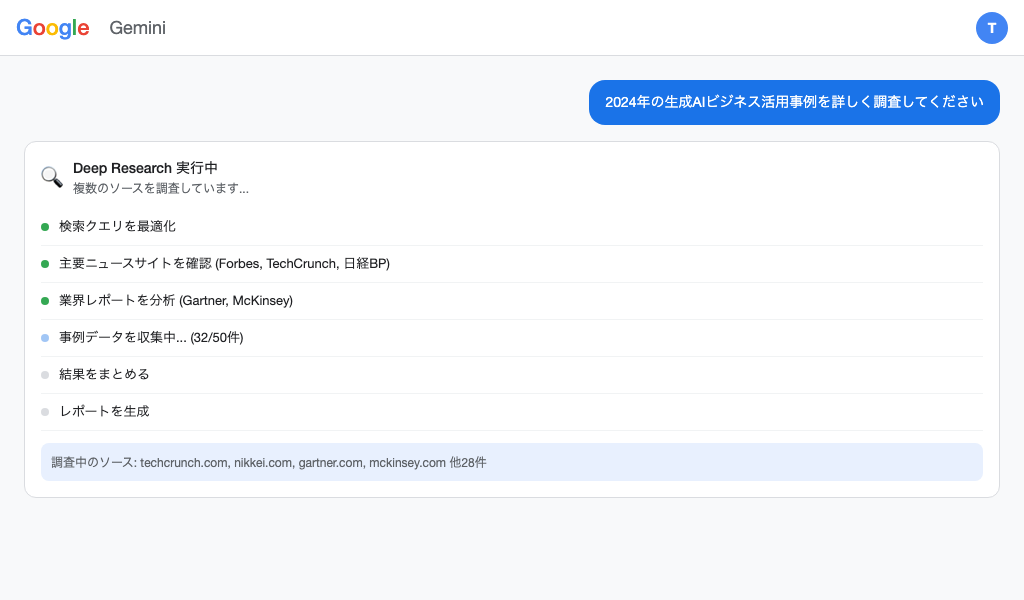
gemini.google.com — Deep Research モード
Deep Research 実行画面(調査中の進捗表示)

SECTION 13

Deep Research の使い方 — 効果的なプロンプト設計

STEP 05

良いプロンプトの3要素

1

調査対象を明確に

「AI業界」ではなく「生成AI分野における日本国内の企業導入事例 2025年」のように具体化する

2

出力形式を指定する

「表形式でまとめて」「箇条書きで3点に絞って」「比較レポートとして出力」など形式を指定

3

調査範囲を絞る

「日本国内のみ」「2024年以降の情報」「公式発表のみ」など制約を付けると精度が上がる

プロンプト例(競合調査)

国内CRMツール市場(2024〜2025年)について、
以下の観点で調査・比較してください:

1. 主要5社の製品名と月額料金
2. 各社の強み・弱みを2点ずつ
3. 直近1年間の新機能リリース

出力形式:比較表 + 各社1段落の総評
warning
注意点: Deep Researchの回答は必ずソースを確認すること。最終判断は人間が行う。
lightbulb
調査後、「この結果でわからない点をさらに深掘りして」と続けて聞けるのがAIの強み。

SECTION 13

NotebookLM — 社内資料のAI検索エンジン

STEP 06

NotebookLM とは

GoogleのAIノート。PDFや文書、スライドをアップロードすると、 その内容を元に質問へ回答してくれる。インターネット検索はしない。 引用元のページ番号まで示してくれるため、情報の裏付けが取りやすい。

対応している資料の種類

  • PDF文書(報告書・論文・マニュアル)
  • Google ドキュメント・スライド
  • Webサイトの URL
  • YouTubeの動画 URL
  • テキストファイル

活用シーン

社内規定・マニュアルの検索

「有給申請の手順は?」と聞くと該当箇所を引用して回答

会議資料・議事録の要約

複数回分の議事録から決定事項・ToDo一覧を自動抽出

研究・学習資料の理解

論文や技術書を投げ込んで「わかりやすく説明して」

SECTION 13

NotebookLM 操作手順 — 資料投げ込みから回答まで

HANDS-ON
1

NotebookLM を開く

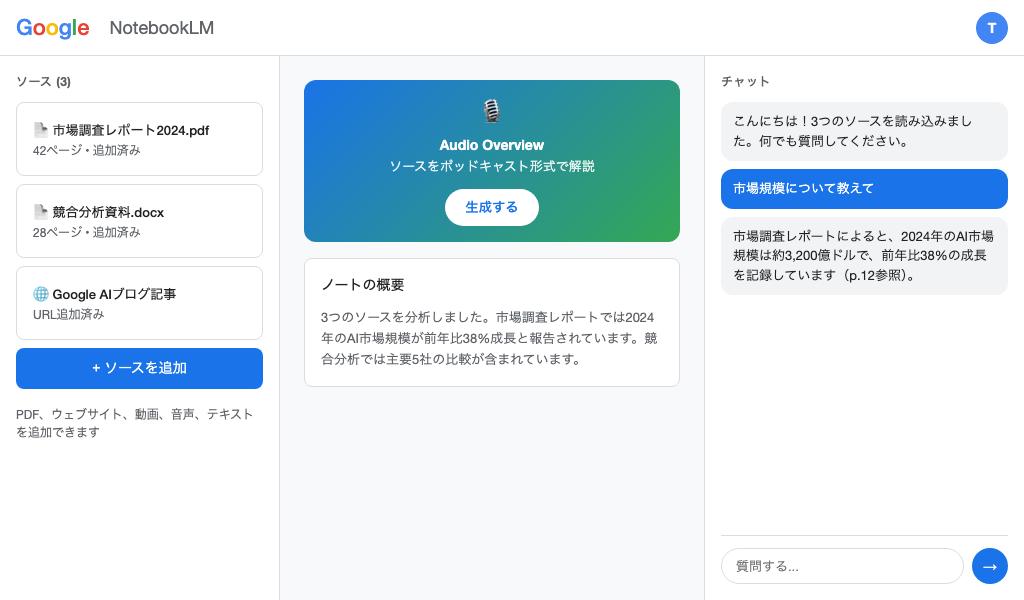
notebooklm.google.com にアクセス → 「新しいノートブック」をクリック

2

資料をアップロード

「ソースを追加」からPDF・Googleドキュメント・URLを追加(最大50ソース)

3

質問を入力する

チャット欄に「〇〇について教えて」と入力。自然な日本語でOK

4

引用付きで回答が表示

回答に含まれる引用番号をクリックすると、元の資料の該当箇所が表示される

5

要約・まとめを保存

「ノートに保存」で重要な回答を手元に整理。チームメンバーとの共有も可能

notebooklm.google.com
NotebookLM 画面(ソース追加・チャット画面)
lightbulb
まず「この資料の概要を教えて」と聞くと、NotebookLMが資料全体のサマリーを作ってくれる。初回に便利。

SECTION 13

Audio Overview — 資料をポッドキャスト形式で学ぶ

STEP 07

Audio Overview とは

NotebookLMの特徴機能。アップロードした資料をもとに、 2人のAIホストが対話形式で解説するポッドキャストを自動生成。 読む時間がない長い文書も「聴きながら」理解できる。

こんな場面で役立つ

  • 長い報告書・論文を通勤中に把握したい
  • 新入社員への業務マニュアル説明に活用
  • 会議前に資料の要点を音声で確認
  • 英語の資料を日本語で聴いて理解

Audio Overview の使い方

1

資料をNotebookLMに追加

PDF・Googleドキュメント等をアップロード

2

「Audio Overview を生成」をクリック

ノートブック右側のパネルから選択

3

数分後に再生開始

AIホスト2人が資料のポイントを対話形式で解説

生成したポッドキャストはダウンロードして持ち歩きも可能。チーム内での情報共有ツールとしても活用できる。
SECTION 13 — PART 2

実践的リサーチ

競合調査・市場分析・技術リサーチを
AIで自動化する実践テクニック

SECTION 13

競合調査の自動化 — AIに丸投げするプロンプト設計

STEP 08

競合分析プロンプトの型

【業界/市場】○○業界における
【対象企業】○○社・△△社・□□社の3社について
【調査項目】以下を比較してください:
- 製品・サービスの特徴と価格帯
- ターゲット顧客層
- 直近の新機能・リリース情報
- 公式サイトに記載されている強みの訴求
【出力形式】比較表 + 各社100字の総評
lightbulb
自社名と比較対象企業名を入れると「自社との差分分析」も依頼できる

実際の活用例

営業チームの場合
商談前に競合製品の最新情報をDeep Researchで収集→差別化ポイントを整理→商談トークに活用
マーケティングチームの場合
競合の広告・LP・SNSを定期的にAI調査→自社との差異をレポート化→戦略立案に活用
経営企画の場合
業界全体の動向を月次でDeep Research→役員向けサマリーを自動生成→報告資料の工数90%削減

SECTION 13

市場トレンド分析 — 業界レポートの要約と洞察抽出

STEP 09

活用できる情報源

情報源 活用方法
業界団体の年次レポートPDF NotebookLMで要約・比較
政府・調査機関の統計データ Deep Researchで最新数値収集
ニュースサイト・プレスリリース URLをNotebookLMに投入
SNS・口コミデータ Deep Researchで傾向分析
warning
AIが提示する数値は必ず一次情報で確認。「〇年〇月時点の情報」という制約も明示して調査すること。

洞察抽出のプロンプト例

「この業界レポートから:
1. 今後3年間の主要トレンドを3点
2. 自社に与える影響(ポジティブ/リスク)
3. 競合他社が注目しているポイント
を抽出して、経営陣向けに1ページで要約して」

AIは「情報の整理・要約」が得意。「どう判断・活用するか」は人間が担う。AIと人間の役割分担が重要。

SECTION 13

技術リサーチ — 新技術の評価フレームワーク

STEP 10

技術評価の5つの観点

  • 概要と目的 — 何を解決するための技術か
  • 成熟度・普及状況 — 実用段階か研究段階か
  • 国内外の導入事例 — 誰がどう使っているか
  • 導入コスト・リソース — 実現するための条件
  • リスク・デメリット — 懸念点と対策

技術リサーチ用プロンプト例

「○○(新技術名)について以下を調べて:
1. 概要と解決する課題(3行以内)
2. 現時点での技術成熟度(TRLレベル)
3. 日本国内の主な導入企業と用途
4. 導入に必要なスキル・コスト感
5. 主なリスクと業界の懸念点
出力:エンジニア向け技術評価レポート形式」
biotech
Deep Researchで技術の概要を掴んだ後、詳細な公式ドキュメント・論文をNotebookLMに投げ込んで深掘りする「2段階リサーチ」が効率的。

SECTION 13

情報の信頼性判断 — AIの回答を正しく検証する

STEP 11

AIが間違える典型パターン

  • ハルシネーション:存在しない事実を自信満々に述べる
  • 情報の鮮度:学習データのカットオフ以降の出来事を知らない
  • 数値の誤り:統計数値・日付・固有名詞の間違い
  • 文脈の取り違え:質問の意図を誤解した回答
error
特に数値・固有名詞・日付は必ず一次情報(公式サイト・政府統計等)で確認すること。

信頼性チェックリスト

  • ソース(出典)が明示されているか確認する
  • ソースのURLにアクセスして内容を確認する
  • 数値・統計は公式データと照合する
  • 「いつ時点の情報か」を確認する
  • 複数のツールで同じ質問をして回答を比較する
  • 専門的な内容は専門家や公式資料で裏付ける
lightbulb
「この情報のソースを教えて」「確信度はどれくらい?」とAIに聞き返すのも有効。
SECTION 13 — PART 3

ブラウザツール

Chrome拡張機能と Google検索 × AI で
日々の情報収集を効率化する

SECTION 13

Chrome拡張機能 — Webページを瞬時にAI処理

STEP 12

おすすめ Chrome 拡張機能

auto_awesome

Gemini for Chrome(公式)

閲覧中のWebページをGeminiに要約・質問。「このページを3行でまとめて」が一発で実行できる

Glasp — AI ハイライト

Webページのテキストをハイライトしてメモ。AIによる自動タグ付け・要約で情報を整理

language

DeepL翻訳

英語の記事・PDFをワンクリックで日本語に翻訳。英語の一次情報を手軽に活用できる
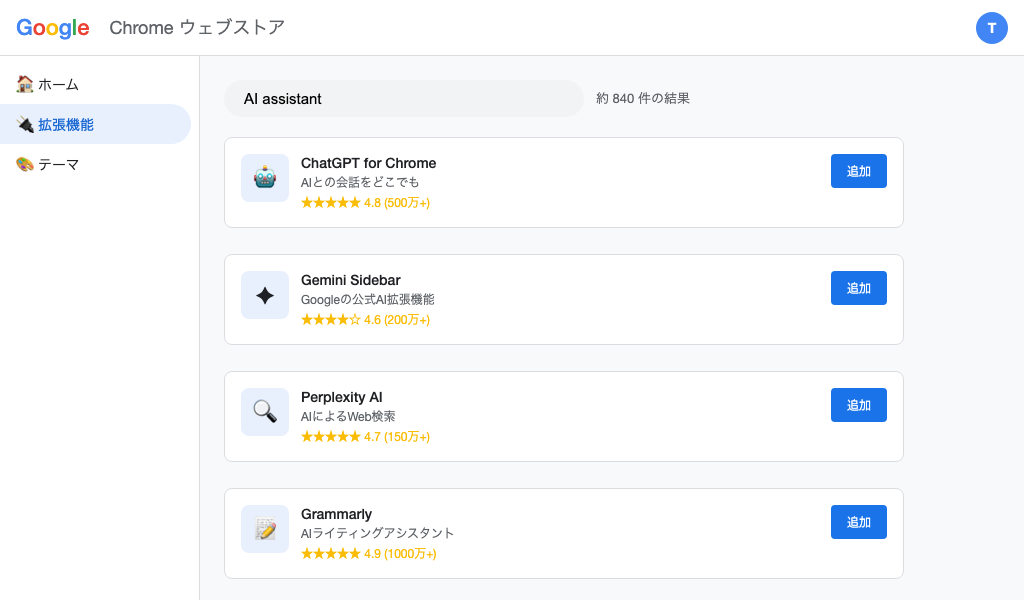
chrome.google.com/webstore
Chrome拡張機能ストア — AI系ツール一覧
lightbulb
拡張機能は3〜5個に絞るのが推奨。多すぎるとブラウザが重くなり逆効果。

SECTION 13

Google検索 × AI — AI Overview と検索スキル強化

STEP 13

AI Overview とは

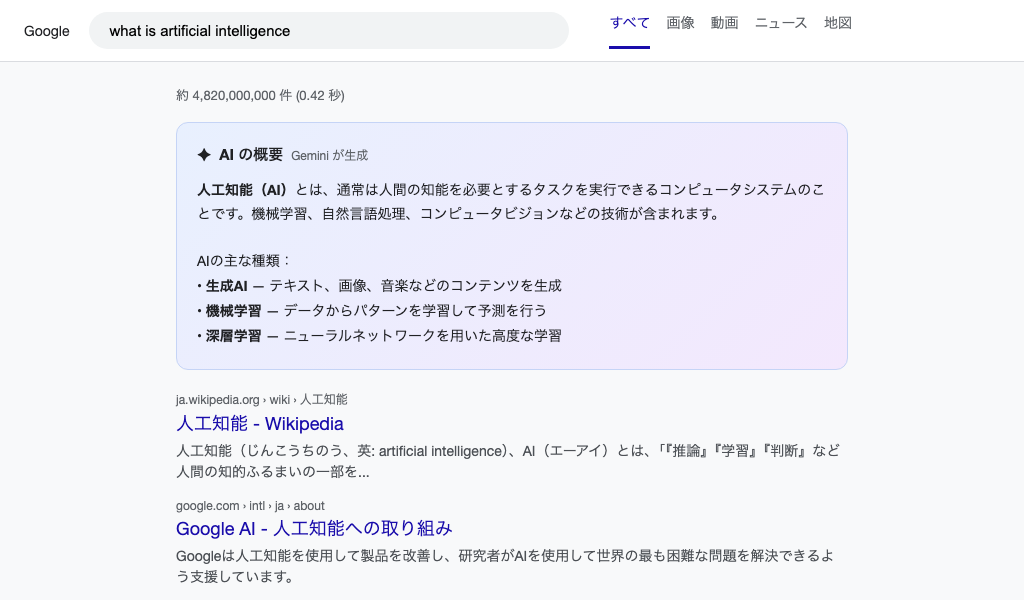
Google検索結果の上部に表示されるAI生成の要約回答。 複数のWebページを横断した情報を自動まとめ。 ソースへのリンクも表示されるため信頼性の確認も容易。

検索スキル強化のポイント

  • site:company.com — 特定サイト内を検索
  • "完全一致ワード" — フレーズ検索
  • filetype:pdf — PDF資料のみ
  • after:2024-01-01 — 期間指定
google.com — AI Overview 表示例
Google検索 AI Overview 表示画面
check_circle
AI Overviewで概要を把握 → ソース元の記事を精読 → Deep Researchで深掘り、という3段階フローが効率的。
SECTION 13 — PART 4

ハンズオン

実際に手を動かして
AIリサーチツールをマスターしよう

課題1: Deep Research
課題2: NotebookLM
課題3: レポート作成

SECTION 13 — HANDS-ON 1

ハンズオン①: Deep Researchで競合調査

HANDS-ON
1

Gemini を開く

gemini.google.com にアクセス。Googleアカウントでログイン

2

Deep Research モードを選択

入力欄右下の「Deep Research」アイコンをクリックして切り替え

3

課題プロンプトを入力

自社の業界における主要競合3社を選び、右のプロンプトをコピーして入力する

4

生成されたレポートを確認

各ソースURLをクリックして内容の正確さをチェック。誤りがある箇所をメモ

5

レポートをドキュメントにエクスポート

「Googleドキュメントにエクスポート」でドライブに保存

課題プロンプト(コピーして使用)

自社が属する業界の競合他社について、
以下の項目を調査・比較してください:

対象:主要競合3社(任意で選択)

1. 主力製品/サービスと価格帯
2. 顧客層・ターゲット市場
3. 公式サイトで強調している強み
4. 直近6ヶ月の新機能・リリース
5. SNS/レビューサイトの評判

出力形式:比較表 + 各社の総評(150字以内)
timer
Deep Researchは3〜10分かかります。調査中は画面を閉じずにお待ちください。

SECTION 13 — HANDS-ON 2

ハンズオン②: NotebookLMに社内資料を読ませる

HANDS-ON
1

NotebookLM を開く

notebooklm.google.com → 「新しいノートブック」をクリック

2

この研修資料を追加する

「ソースを追加」→「Googleドライブ」から本日の研修資料PDFを選択してアップロード

3

概要質問をする

「この資料の主なトピックを箇条書きでまとめて」と入力

4

具体的な質問をする

右の質問例を参考に、自分が知りたい内容を具体的に質問する

5

Audio Overview を試す

右サイドバーの「Audio Overview を生成」→ポッドキャスト形式で内容を確認

質問例(チャット欄に入力)

  • 「Deep ResearchとNotebookLMの違いを教えて」
  • 「情報の信頼性を確認するためのチェックリストは?」
  • 「この資料の中で最も重要なポイントを3つ選んで」
  • 「初心者が最初に使うべきツールはどれ?」
  • 「ハンズオン課題の手順を簡単に説明して」
lightbulb
引用番号 1 をクリックすると元の資料の該当箇所にジャンプできる。情報の正確さを確認しよう。

SECTION 13 — HANDS-ON 3

ハンズオン③: 調査結果をレポートにまとめる

HANDS-ON

課題: 調査レポートを作成しよう

ハンズオン①で収集した競合調査の結果をもとに、Geminiを使って実務で使えるレポートに仕上げます。

1

Geminiに結果を貼り付け

ハンズオン①のレポートをコピー → Geminiに貼り付ける

2

レポート形式への変換を依頼

右のプロンプトを使ってビジネスレポート形式に変換

3

Googleドキュメントに保存

完成したレポートをドライブに保存して完了

レポート変換プロンプト

以下の競合調査データを、
上司への報告に使える形式に整理してください:

【レポートの構成】
1. エグゼクティブサマリー(3行以内)
2. 競合各社の概要(表形式)
3. 主な気づき・洞察(3点)
4. 自社への示唆・推奨アクション

トーン:ビジネス文書として簡潔・明確に

[調査データをここに貼り付け]
check_circle
完成したレポートは同僚に共有して「このAI調査の出力、どこが改善できる?」とフィードバックをもらおう。

SECTION 13

AIリサーチのベストプラクティス

BEST PRACTICES

DO: やるべきこと

  • 目的に応じてツールを使い分ける(Deep Research / NotebookLM / Gemini)
  • AIの回答は必ずソース元を確認する
  • 具体的な制約(期間・地域・形式)をプロンプトに含める
  • 調査結果は定期的に更新する(情報が古くなる)
  • NotebookLMに複数の資料を入れて比較させる

DON'T: やってはいけないこと

  • AIの回答をそのまま上司・客先に提出する
  • 数値・統計を確認なしに引用する
  • 機密情報・個人情報を外部AIツールに入力する
  • 1つのツールだけに依存して情報を鵜呑みにする
  • ハルシネーションの可能性を忘れて使い続ける

AIはリサーチの「速度と範囲」を劇的に向上させる。しかし「正確性の最終確認」と「洞察・判断」は常に人間の役割。AIと人間の協働が最強のリサーチを生む。

SECTION 13

まとめ — セクション13で学んだこと

SUMMARY
90%
リサーチ時間の削減
(数時間 → 数分)
3
習得した主要ツール
Deep Research / NotebookLM / Gemini
3
完了したハンズオン
競合調査・資料検索・レポート作成

Deep Research

競合調査・市場分析など社外情報の収集に最強。プロンプトの型を覚えれば誰でもすぐ使える。

NotebookLM

社内資料・PDFの検索に革命。引用付き回答で情報の裏付けが取れ、Audio Overviewも活用できる。

情報の検証

AIの回答は必ずソース確認。数値・固有名詞の正確性を一次情報で担保することが最重要。

gps_fixed
今日から実践:まず1つの業務リサーチをDeep Researchに任せてみよう。時間の節約を体感することが最初の一歩。

SECTION 13

クイックリファレンス — ツール選択チートシート

REFERENCE
やりたいこと 最適ツール プロンプト例 補足
競合他社を調査したい Gemini Deep Research 「○○業界の主要3社を比較してください」 Deep Researchモードに切り替えてから実行
社内資料から情報を探したい NotebookLM 「△△についてこの資料では何と書いてある?」 資料をアップロード後に質問する
Webページを要約したい Gemini / Chrome拡張 「このページを3点で要約して」 Gemini for Chrome拡張が便利
英語資料を理解したい DeepL + Gemini 翻訳後「わかりやすく説明して」 DeepL翻訳後にGeminiで補足
長い文書を効率よく学びたい NotebookLM Audio Audio Overviewボタンをクリック ポッドキャスト形式で耳から学習
市場トレンドを把握したい Gemini Deep Research 「○○市場の2025年トレンドTop5を教えて」 期間・地域を指定すると精度UP
push_pin
このチートシートをNotebookLMに入れておくと「どのツールを使えばいい?」と聞いたときにいつでも参照できる。

SECTION 13

よくある質問(FAQ)

FAQ

Q. Deep Researchは無料で使えますか?

A. Gemini Advanced(Google One AI Premium プラン)が必要です。月額2,900円〜。無料プランではDeep Researchは利用できません。

Q. NotebookLMに入力した資料は外部に漏れますか?

A. Googleの説明では、NotebookLMに入力したデータはGoogleのAIモデルの学習には使用されません。ただし、機密情報の扱いは社内ポリシーを確認してください。

Q. Deep ResearchとGoogle検索は何が違うの?

A. Google検索はリンク一覧を返すだけですが、Deep Researchは複数サイトの内容を読み込み、統合・要約・レポート化まで全自動で行います。

Q. NotebookLMには何個まで資料を入れられますか?

A. 1ノートブックあたり最大50ソース(合計50万トークン相当)まで追加できます。複数プロジェクトの資料は別ノートブックに分けましょう。

Q. AIの回答が間違っていたらどうすれば?

A. 「この回答のソースを教えて」と聞き、ソースを確認。誤りがあれば「○○は間違いで、正しくは△△です。もう一度まとめて」と修正指示を出す。

Q. Audio Overviewは日本語で出力できますか?

A. はい、日本語の資料を入れると日本語で生成されます(2025年現在)。ただし英語版に比べ品質は発展途上です。

セクション13 完了

お疲れさまでした!AIリサーチの基本をマスターしました。
次のセクションでは自動化の応用に進みましょう。

次へ → セクション14: スクレイピングとリスト自動構築
学習スライド
26
習得ツール
3
ハンズオン
3
時間短縮効果
最大90%
🏠 研修ポータル ▶ この章の動画 📺 動画一覧