SECTION 25

Figma AIデザイン生成
と開発連携

AIで加速するUIデザインワークフロー。
デザインから実装コードまでをシームレスにつなぐ。

calendar_today2026年 LCREATOR.Inc Google AI 研修プログラム

SECTION 25

Figmaとは — UIデザインの業界標準ツール

01 / 28

Figmaの定義

ブラウザで動作するクラウドネイティブなUIデザインツール。リアルタイム共同編集に対応し、デザイン・プロトタイプ・開発連携を一つのプラットフォームで実現する。

4M+
月間アクティブユーザー
No.1
UIデザインツール世界シェア
ファイル
編集
表示
共有
layers FrameA
crop_square Button
title Heading
image Image
サンプルUI
ボタン
W320px
H240px
Fill#FFFFFF
Radius8

SECTION 25

Figmaの主要機能:4つの柱

02 / 28
design_services

デザイン

ベクター編集・Auto Layout・コンポーネント管理

play_arrow

プロトタイプ

インタラクション・アニメーション・共有プレビュー

psychology

AI機能

Make Design・自動リネーム・背景除去・テキスト生成

code

Dev Mode

CSS/コードエクスポート・開発者向けスペック表示

info
2023年のFigma Config発表以降、AI機能が急速に拡充。FigJamとの統合も進み、ブレインストーミングからコーディングまで一貫して対応できるようになった。

SECTION 25

プロトタイプ作成:インタラクティブデザイン

03 / 28

プロトタイプの3種類

  • クリック遷移:画面間のナビゲーションを再現
  • スマートアニメーション:要素の自然な動き
  • インタラクション:ホバー・ドラッグ等の操作
check_circle
プロトタイプをステークホルダーと共有するだけで、開発前にUI/UXの課題を発見できる。手戻りコストを大幅に削減。

プロトタイプの作成手順

1

フレームを複数作成

各画面(ホーム・詳細・確認等)をフレームとして用意

2

プロトタイプパネルに切替

右パネルの「プロトタイプ」タブを選択

3

矢印で画面を接続

ボタン等からドラッグして遷移先フレームに接続

4

プレビューで確認・共有

プレゼントアイコンからURLを発行してチーム共有

SECTION 25

デザインシステム:コンポーネント管理

04 / 28

デザインシステムとは

再利用可能なコンポーネント・スタイル・パターンの集合体。ボタン・カード・フォームなどをライブラリ化し、チーム全体で一貫したUIを維持する。

Figmaでの実装方法

  • コンポーネント化(Ctrl+Alt+K)
  • バリアント設定でサイズ・状態を管理
  • チームライブラリで全プロジェクト共有
  • Auto Layout で余白・整列を自動調整
要素Figmaの機能効果
カラースタイル一括変更対応
テキストテキストスタイルフォント統一
アイコンコンポーネント再利用性向上
余白Auto Layoutレスポンシブ対応
状態バリアント管理の効率化

Figma AI機能

Make Design・自動リネーム・背景除去・テキスト生成

SECTION 25 — AI機能

Make Design:AIによるUI生成

06 / 28

Make Designとは

自然言語のプロンプトを入力するだけで、Figmaが自動的にUIフレームを生成するAI機能。ワイヤーフレームから本番品質のデザインまで対応。

効果的なプロンプト例

"モバイル向けのログイン画面。 メールとパスワードの入力欄、 ログインボタン、 Googleでログインボタンを含む ミニマルデザイン"
warning
生成結果は必ず人間がレビューして調整する。完成品ではなく「出発点」として活用するのがベストプラクティス。

活用シーン

  • アイデア初期探索・コンセプト検討
  • クライアントへの方向性提案
  • ワイヤーフレームの素早い作成
  • デザインバリエーションの比較検討

時間削減効果

80%
初期ワイヤーフレーム時間削減

SECTION 25 — AI機能

Rename Layers:AI自動リネーム

07 / 28

よくある問題

「Rectangle 1」「Group 45」「Frame 123」のような意味のないレイヤー名は開発連携時に混乱を招き、CSS生成の精度も下がる。

AIリネーム後

/* Before */ Rectangle 1 Group 45 Frame 123 /* After (AI自動リネーム) */ hero-background nav-container login-button

使い方

1

レイヤーを選択

まとめてリネームしたいレイヤーを複数選択

2

右クリックメニュー

「Rename with AI」を選択

3

確認・適用

AIが提案した名前を確認して一括適用

lightbulb
開発連携前に必ずリネームすることで、Dev ModeでのCSS変数名・コンポーネント名が自動的に意味のある名前になる。

SECTION 25 — AI機能

Remove Background:AI背景除去

08 / 28
1クリック
操作数
数秒
処理時間
無料
Professional以上で利用可能

使い方

  1. 画像レイヤーを選択
  2. 右パネルの「Remove background」ボタンをクリック
  3. AIが自動的に背景を除去・透過PNG化
  4. 必要に応じてマスクで微調整

活用シーン

  • 製品写真の背景を除去してUI上に配置
  • 人物写真を透過させてカードUIに合成
  • ロゴ・アイコンの白背景を除去
  • SNSバナー・広告素材の作成
warning
複雑な背景(毛・透明素材等)は精度が落ちる場合がある。重要な素材は別途確認を。

SECTION 25 — AI機能

Text Generation:AIテキスト生成

09 / 28

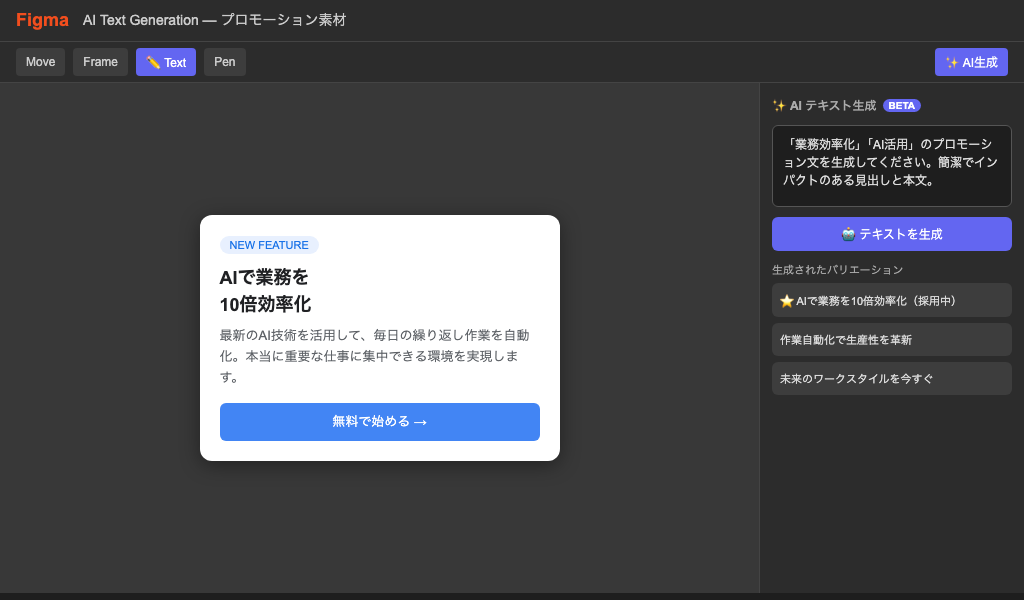
Figma AIテキスト生成の特徴

テキストレイヤーを選択して右クリックするだけで、コンテキストに合ったダミーテキストや実際のコピーをAIが生成。Lorem Ipsumからの脱却。

生成できるテキスト種類

  • ヘッドライン・キャッチコピー
  • 説明文・ボディコピー
  • ボタンラベル・CTA文言
  • ナビゲーションメニュー名
Figma AI テキスト生成画面

実際の活用例

テキスト要素従来AI生成後
見出し テキストテキスト 業務効率を3倍に
説明文 Lorem ipsum... AIが自動で最適な文章を生成します
ボタン Button 無料で始める
lightbulb
プロジェクトの目的・対象ユーザーをFigmaのプロジェクト説明に記入しておくと、よりコンテキストに合ったテキストが生成される。

開発連携

Dev Mode・CSS出力・Figma to HTML ワークフロー

SECTION 25 — 開発連携

Dev Mode:開発者向けモード

11 / 28

Dev Modeとは

デザインを「開発者視点」で確認するための専用モード。デザイン仕様(サイズ・余白・色・フォント)をコード形式で確認できる。

主な機能

  • CSS・SwiftUI・Jetpack Compose等のコード出力
  • 要素間の距離・余白の自動計測
  • アセットのワンクリックダウンロード
  • コンポーネントのドキュメント表示
Dev Mode
Dev
Button
W: 80px / H: 32px
CSS
.button { width: 80px; height: 32px; background: #4285F4; border-radius: 4px; }
info
Dev Modeは Professional プラン以上の閲覧者には無料で提供される(2024年〜)。

SECTION 25 — 開発連携

CSS・コードエクスポート

12 / 28

対応するコード形式

  • CSS Web(全般)
  • SwiftUI iOS / macOS
  • Compose Android
  • Flutter クロスプラットフォーム
warning
生成されたCSSは出発点。フレームワーク固有の記述(Tailwind、CSS Modules等)への変換は別途必要。

CSS出力例

CSS /* ヘッダーコンポーネント */ .header { display: flex; align-items: center; padding: 16px 24px; background: #FFFFFF; box-shadow: 0 1px 3px rgba(0,0,0,.1); font-family: 'Inter', sans-serif; font-size: 16px; font-weight: 600; color: #202124; }
check_circle
カラースタイル・テキストスタイルを事前に定義しておくと、変数(CSS Custom Properties)形式でエクスポートできる。

SECTION 25 — 開発連携

Figma → HTML変換ワークフロー

13 / 28
design_services
Figmaデザイン
arrow_forward
code
Dev Mode確認
arrow_forward
download
アセット書き出し
arrow_forward
psychology
AI実装支援
arrow_forward
web
HTMLコーディング
arrow_forward
check_circle
デザインQA

AI実装支援ツール

  • GitHub Copilot:FigmaのCSSをベースにコード補完
  • Gemini:スクリーンショットからHTML生成
  • Claude:デザイン仕様書を読ませてコーディング
  • Cursor:Figma連携プラグインで直接連携

デザインQAのポイント

  • Figmaのデザインと実装を並べてピクセル比較
  • フォントサイズ・行間・色の確認
  • レスポンシブ対応のブレークポイント確認
  • インタラクション・ホバー状態の動作確認

SECTION 25 — ハンズオン

ハンズオン:FigmaでシンプルなUIをデザイン

15 / 28

作業内容(40分)

1

Figmaアカウント準備(5分)

figma.com で無料アカウント作成、またはログイン

2

Make Designで生成(10分)

「ログイン画面 モバイルアプリ」のプロンプトでUI生成

3

AI機能を体験(10分)

自動リネーム・テキスト生成・背景除去を試す

4

Dev Modeで確認(10分)

CSS出力を確認してHTMLファイルに貼り付けてみる

5

共有・発表(5分)

プロトタイプのURLをチームで共有して感想共有

使用するFigma機能一覧

機能場所
Make Designメニュー > AI
Rename Layers右クリック > AI
Remove Background右パネル > 塗り
Text Generation右クリック > テキスト
Dev Mode右上トグル
lightbulb
Figmaは無料プランでも今日紹介したAI機能を試用できる。まずは触って感覚をつかもう。
open_in_new
参考URL: figma.com/ai — Figma AI機能の公式ドキュメント

SECTION 25

Section 25 まとめ

16 / 28
design_services

Figma基本

  • UIデザインの業界標準ツール
  • コンポーネント・デザインシステム管理
  • インタラクティブなプロトタイプ作成
psychology

AI機能

  • Make Design:プロンプトでUI生成
  • 自動リネーム・背景除去・テキスト生成
  • デザイン工数を大幅に削減
code

開発連携

  • Dev Mode でCSS・仕様をコード出力
  • デザインと実装のギャップを縮小
  • AI実装支援ツールと組み合わせ最適化

FigmaのAI機能はデザイナーだけのものではない。エンジニア・企画・マーケターが活用することで、チーム全体のデジタル制作スピードが加速する。

Section 25 完了

Figma AIを活用したデザイン生成・開発連携ワークフローを学びました。
次のセクションでは更に発展した AI 活用テーマを扱います。

arrow_forward Section 26 へ進む
AI機能
4種類
開発連携機能
3つ
ハンズオン
1本
🏠 研修ポータル ▶ この章の動画 📺 動画一覧