SECTION 04

Gemini完全ガイド

Googleが贈る最強AIアシスタントの全貌

LCREATOR.Inc Google AI 研修プログラム

SECTION 04

Geminiとは

OVERVIEW

Gemini(ジェミニ)は、Google DeepMindが開発した最先端のAIモデルです。 テキスト・画像・音声・動画・コードなど、あらゆる種類のデータを理解し、生成できる「マルチモーダルAI」として設計されています。

Google DeepMind製

AlphaGoを開発したチームの技術が集結。世界最高水準の推論能力を持ちます。

マルチモーダル

テキストだけでなく、画像を見せて質問したり、PDFを読ませて要約させたりできます。

Googleサービスに統合

Gmail、Docs、Sheets、Meet、検索 — 普段使うGoogle製品すべてにGeminiが搭載されています。
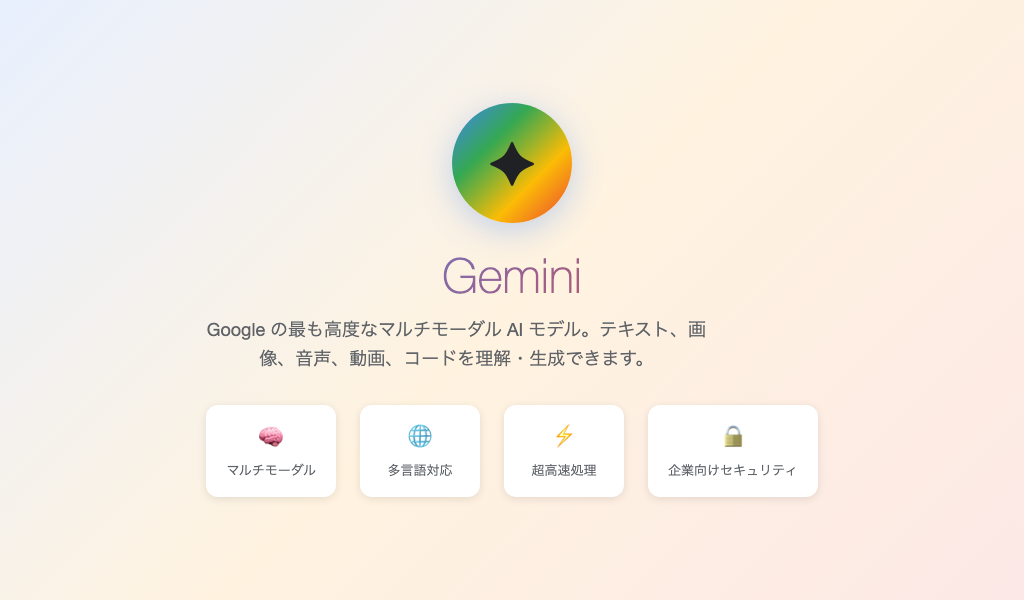
Geminiロゴ / コンセプト図

SECTION 04

Geminiの歴史 ― Bardからの進化

HISTORY

GoogleのAIチャットサービスは急速に進化を遂げてきました。その歩みを振り返ります。

💬
Bard
2023年3月
Gemini 1.0
2023年12月
🚀
Gemini 1.5
2024年2月
🧠
Gemini 2.5
2025年3月
🌟
Gemini 3.x
2026年〜

Bard → Geminiへのリブランド

2024年2月、GoogleはBardを「Gemini」に名称変更しました。これは単なる名前の変更ではなく、最新のGeminiモデルを搭載した全く新しいサービスへの進化を意味しています。

100万トークンの衝撃

Gemini 1.5で実現した100万トークン(約70万文字)のコンテキストウィンドウは、本1冊分をまるごとAIに読ませて分析できる革命的な進歩でした。

SECTION 04

Geminiモデルファミリー

MODELS

Geminiには用途に応じた3つのクラスがあります。目的に合ったモデルを選びましょう。

モデル 特徴 得意なこと こんなときに使う
Flash
高速・低コスト
応答が速い。大量の処理を低コストで実行可能。 日常的なチャット、メール作成、要約、簡単なQ&A 毎日の業務で気軽に使いたいとき。コストを抑えたいとき。
Pro
高性能
高い推論能力。複雑な問題解決に強い。 文書作成、データ分析、プログラミング支援、深い議論 重要な企画書を作るとき。正確さが求められる分析のとき。
Ultra
最高性能
最も高度な推論と創造力。マルチモーダル処理に最適化。 科学論文の分析、高度なコード生成、複雑な画像理解 最高品質の出力が必要なとき。研究・開発用途。
💡
迷ったらFlashから始めましょう。 日常業務の80%はFlashで十分です。品質に不満を感じたらProに切り替えてください。

SECTION 04

Gemini 2.5の新機能

2.5 FEATURES
🧠

思考モード(Thinking)

回答する前にAIが「考える時間」を取ります。複雑な推論や数学の問題で精度が飛躍的に向上。

📚

100万トークンコンテキスト

約70万文字分のテキストを一度に読み込めます。マニュアル全体や契約書一式をまとめて分析可能。

💻

コード実行

Pythonコードをその場で実行して結果を返します。計算やデータ加工をAIに任せられます。

思考モードにより、Gemini 2.5は単なるチャットAIから「じっくり考えるパートナー」へ進化しました。

実務での活用シーン

  • 売上レポート(PDF 50ページ)を一括アップロードして傾向分析
  • 複数の契約書を比較して相違点をリストアップ
  • 社内アンケートの自由記述を自動分類・集計

SECTION 04

Gemini 3.xプレビュー ― 最新モデル

3.x PREVIEW

2026年に登場したGemini 3.x系は、さらに進化した次世代モデルです。 特にマルチモーダル性能と推論精度が大幅に向上しています。

Gemini 3 Flash Preview

超高速レスポンス。日常業務の自動化やリアルタイム対話に最適。

Gemini 3.1 Pro Preview

プロフェッショナル向け。高度な分析・文書作成に最適な高性能モデル。

Gemini 3.1 Flash Lite Preview

軽量かつ低コスト。大量のAPIリクエストを処理するアプリケーション向け。

3.x系の注目ポイント

  • 画像生成・動画生成との統合が強化
  • より自然な日本語での対話が可能に
  • エージェント機能(自律的にタスクを実行)の進化
  • APIはVertex AI経由でエンタープライズ利用可能
⚠️
3.x系モデルはまだ「プレビュー」段階です。本番業務での利用は、安定版リリース後をおすすめします。

SECTION 04

Geminiの基本画面

INTERFACE

Geminiは gemini.google.com からアクセスできます。Googleアカウントでログインするだけで、すぐに使い始められます。

  • 左サイドバー: 過去の会話履歴が一覧表示されます
  • 中央: メインのチャットエリア。ここにメッセージを入力します
  • 上部: モデル選択(Flash / Pro など)ができます
  • 下部: ファイルのアップロードボタンがあります
  • 右上: Gemsやその他の拡張機能にアクセスできます
https://gemini.google.com
Gemini メイン画面キャプチャ

SECTION 04

テキスト対話 ― 基本的な使い方

TEXT CHAT

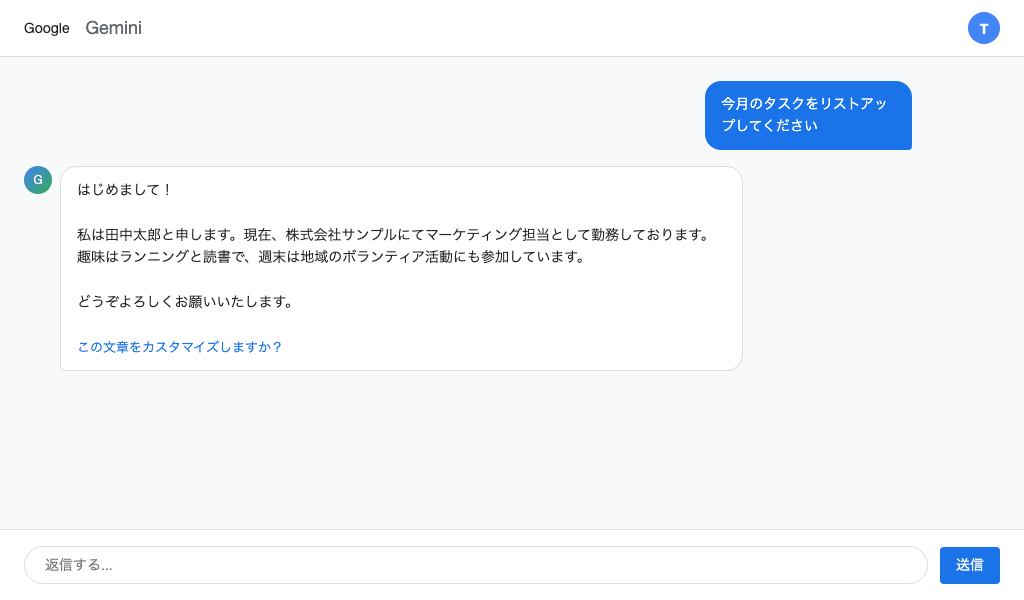
Geminiとの対話は、友人にメッセージを送るように自然な文章で質問するだけです。堅苦しい命令語は不要です。

具体的に指示する

✗ 「レポート書いて」
✓ 「来週の営業会議で使う、第2四半期の売上報告書のドラフトを作って。要点は3つに絞って。」

役割を与える

「あなたは経験豊富なマーケティングコンサルタントです。この商品の販促プランを3案提案してください。」

形式を指定する

「箇条書き5点で」「表形式で」「メールの文面として」など、出力形式を指定すると使いやすくなります。

すぐ使えるプロンプト例

// 議事録の整理
以下の会議メモを、参加者・決定事項・
アクションアイテムに分けて整理してください。

// 競合分析
当社製品Aと競合製品Bを比較する表を作成して。
項目は価格・機能・サポート体制で。
会話は継続できます。一度の質問で完璧を目指さず、「もう少し詳しく」「トーンをカジュアルに」と追加指示を出して磨き上げましょう。

SECTION 04

画像理解 ― 見せて聞くAI

IMAGE

Geminiは画像を「見て」理解できます。写真をアップロードして、質問するだけで分析してくれます。

📷

写真から情報を読み取る

名刺の写真から連絡先を文字起こし。ホワイトボードの写真から議事メモを生成。

📊

グラフ・図表の分析

売上グラフの画像を見せて「この傾向を解説して」と聞くと、数値の変化を読み取って解説します。

🎨

デザインのフィードバック

Webページやチラシのスクリーンショットを見せて「改善点を教えて」と聞くこともできます。

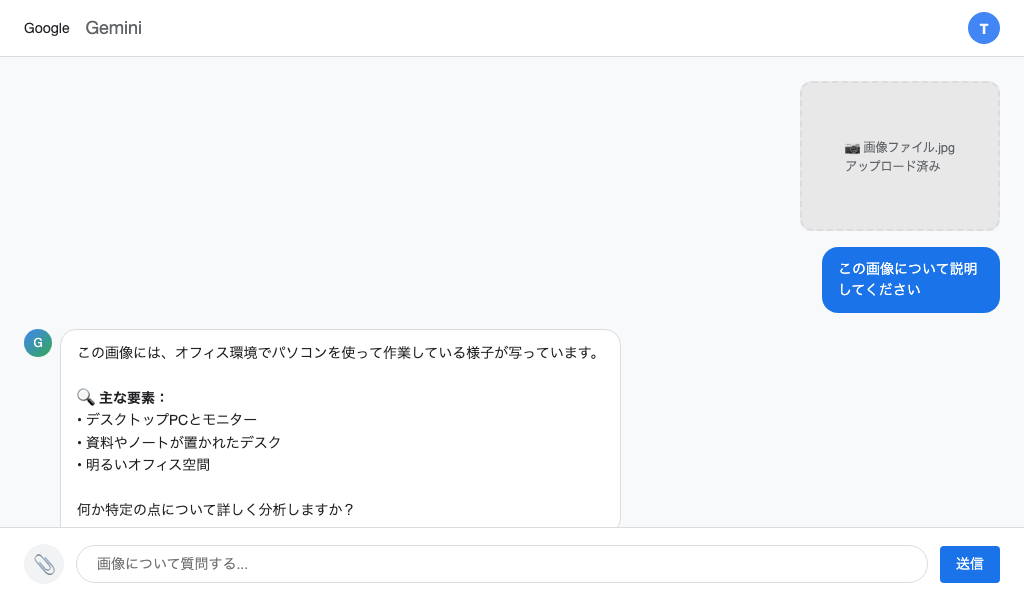
画像アップロード操作画面
💡
対応形式: JPEG、PNG、GIF、WebP、PDF。最大20枚まで同時にアップロード可能です。

SECTION 04

ドキュメント分析 ― 資料をまるごと理解

DOCUMENT

PDFやスプレッドシートをアップロードして、内容について質問できます。長い資料を全部読む手間が大幅に削減されます。

PDFの要約

50ページの報告書をアップロードして「3行で要約して」と指示するだけ。重要なポイントだけを素早く把握できます。

スプレッドシートの分析

Excelファイルをアップロードして「売上トップ10の商品を教えて」「前月比で伸びているカテゴリは?」と質問。

契約書のチェック

契約書PDFを読み込ませて「リスクのある条項はどこ?」「解約条件を教えて」と聞くと、ポイントを抽出してくれます。

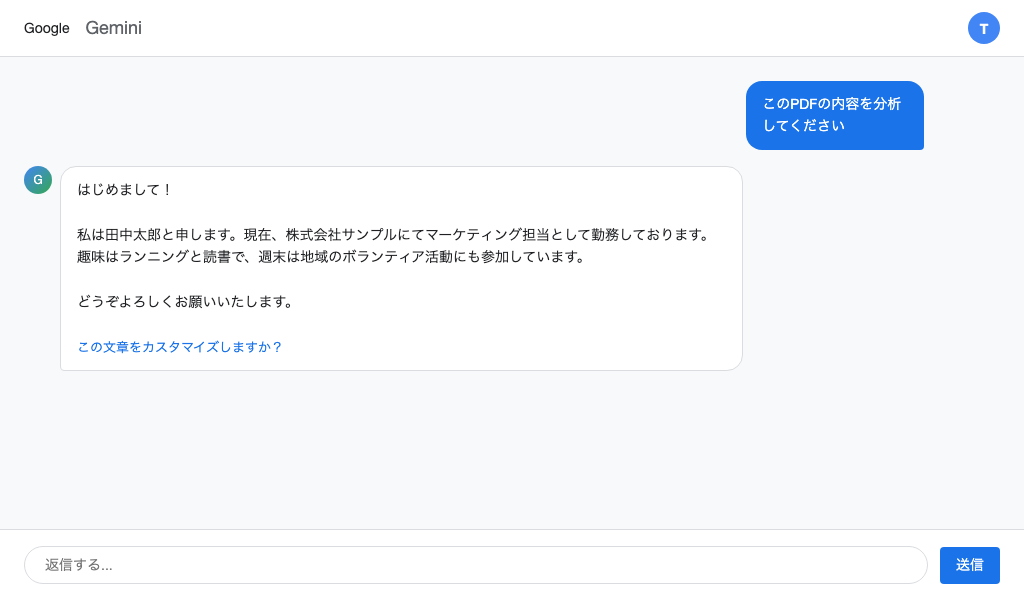
PDF分析の画面イメージ

対応ファイル形式

  • PDF(最大1500ページ)
  • Google Docs / Microsoft Word
  • Google Sheets / Excel
  • テキストファイル / CSV

Gemini拡張機能

Gems / NotebookLM / Audio Overview / Deep Research / Google Keep

SECTION 04

Gems ― カスタムAIエージェントを作る

GEMS

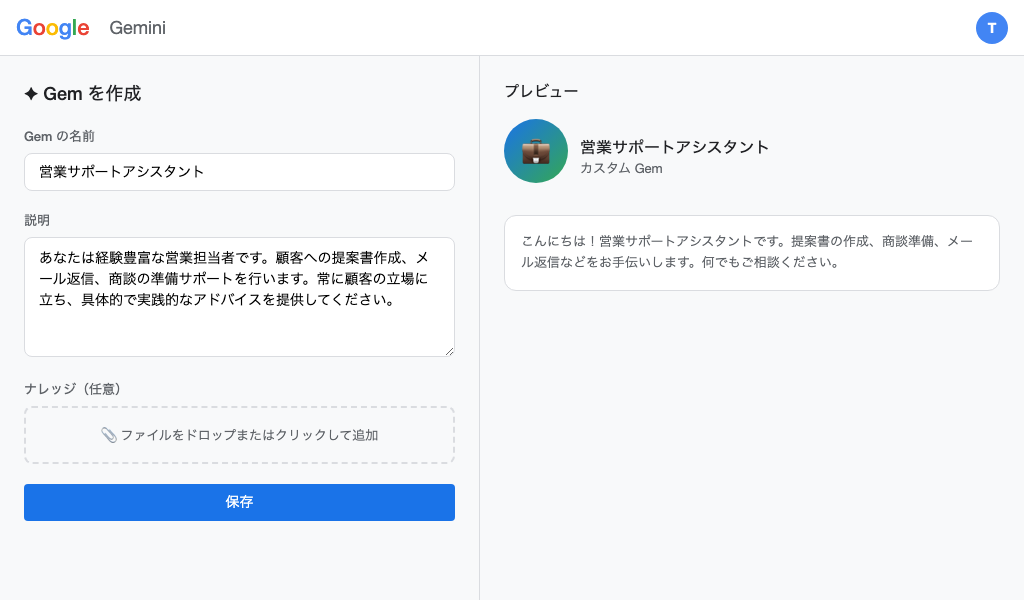
Gems(ジェム)は、特定の役割や専門知識を与えた「自分専用のGemini」を作れる機能です。 毎回同じプロンプトを書く必要がなくなります。

1

Geminiの画面で「Gem Manager」を開く

左サイドバーまたはメニューからGem Managerにアクセスします。

2

「新しいGemを作成」をクリック

名前、役割(指示文)、参考資料(ファイル)を設定します。

3

チームに共有

作ったGemはリンクで同僚に共有できます。チーム全員で同じ品質のAIを使えます。

https://gemini.google.com/gems
Gem Manager 画面キャプチャ

SECTION 04

Gems活用例 ― すぐ使えるアイデア集

USE CASES

社内規定Q&A Bot

就業規則や福利厚生のPDFをGemに読み込ませ、「有給休暇は何日取れる?」「出張の精算方法は?」といった質問に即答させます。

総務・人事向け

議事録要約エキスパート

「会議の文字起こしを貼り付けると、(1) 決定事項 (2) アクションアイテム (3) 次回課題 の3つに分けて出力する」と設定。

全社共通

英文校正エディター

「入力された英文のスペル・文法・トーンをチェックし、修正案とその理由を日本語で説明する」と設定。海外取引先とのやり取りに。

営業・海外事業向け
ポイント: Gemsの指示文は「あなたは〇〇の専門家です」から始めると、より的確な回答が得られます。参考資料をアップロードすると、さらに精度が上がります。

SECTION 04

NotebookLM ― 資料ベースのAI

NOTEBOOKLM

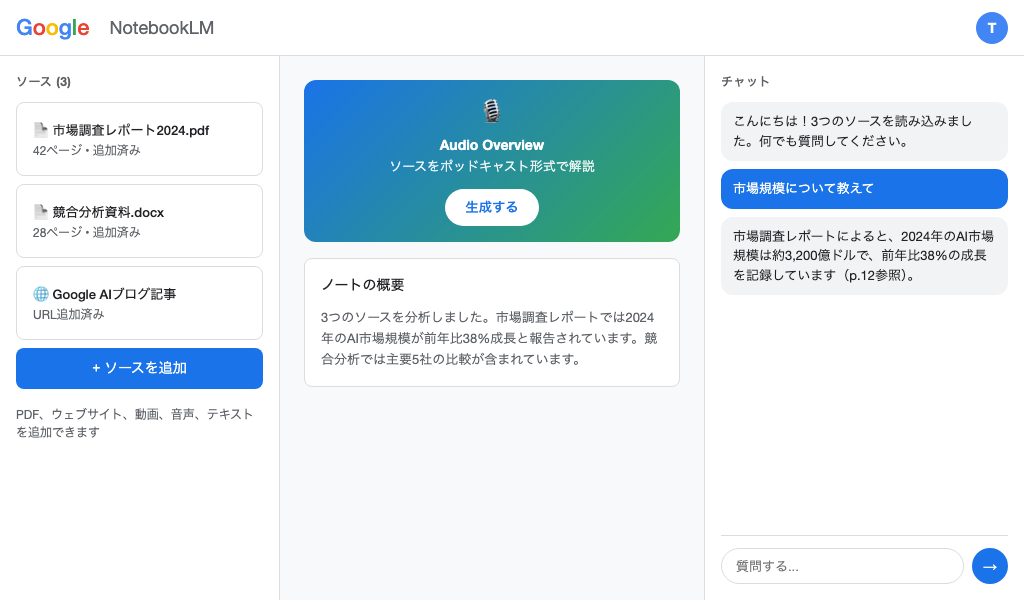
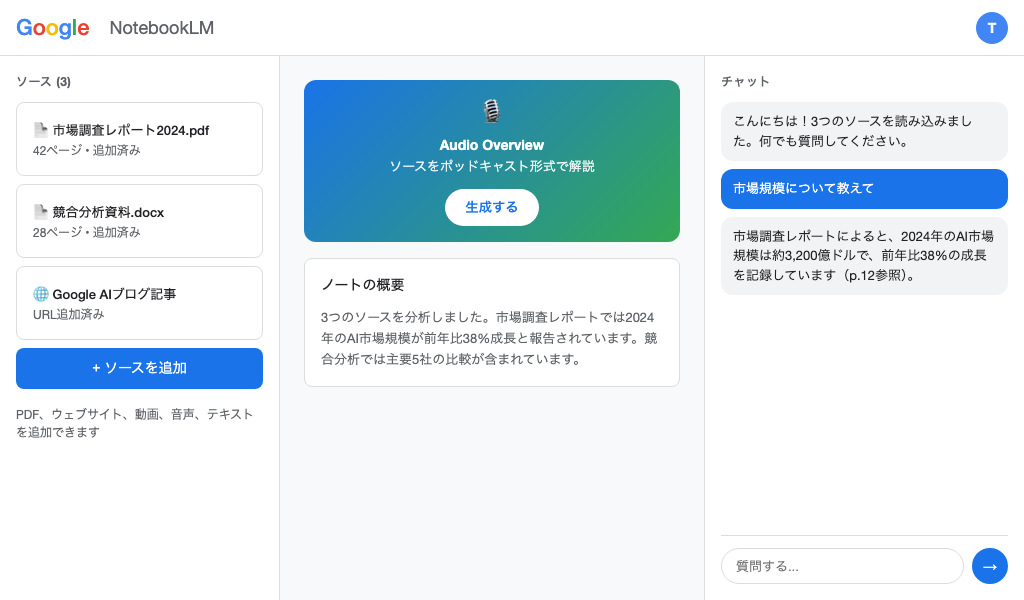
NotebookLMは、あなたがアップロードした資料「だけ」を根拠に回答するAIです。 インターネットの情報に頼らないため、ハルシネーション(嘘の回答)がほぼゼロです。

根拠を明示

回答には必ず「出典」が表示されます。どの資料の何ページに書かれていたかが一目でわかります。

複数資料の横断分析

最大50件のソース(PDF、Docs、URL等)を同時に読み込み、横断的に検索・分析できます。

共有ノートブック

チームでノートブックを共有すれば、同じ資料セットに対して全員がAIに質問できます。

https://notebooklm.google.com
NotebookLM 画面キャプチャ

SECTION 04

NotebookLM活用例

EXAMPLES

社内マニュアルの対話型検索

100ページ超の業務マニュアルをNotebookLMに投入。「経費精算の締め日は?」「出張申請のフローは?」と質問すると、該当箇所を引用しながら回答してくれます。

活用ステップ

  1. notebooklm.google.com にアクセス
  2. 「新しいノートブック」を作成
  3. 社内マニュアルのPDFをアップロード
  4. チャット欄で質問を入力

学習支援ツールとして

研修テキストや教科書をアップロードして、「この章のポイントを5つにまとめて」「クイズを出して」と指示すると、学習が効率化されます。

Geminiとの違い

Gemini ネット上の知識も使って幅広く回答
NotebookLM あなたの資料「だけ」を根拠に回答(嘘なし)

SECTION 04

Audio Overview ― 資料を「聴いて」理解する

AUDIO

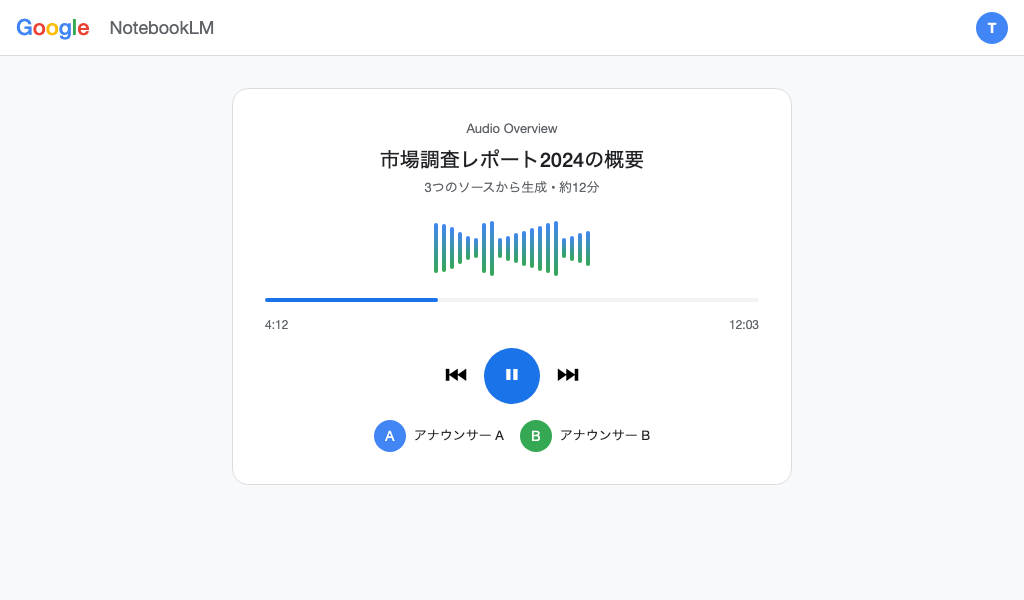
NotebookLMのAudio Overview機能は、アップロードした資料をもとに、 2人のAIホストが自然な会話形式で内容を解説する「AIポッドキャスト」を自動生成します。

🎧

通勤中に「聴く学習」

研修テキストや業界レポートをAudio Overviewに変換して、通勤電車で聴くスタイルが広がっています。

🎙️

自然な対話形式

機械的な読み上げではなく、質問と回答を交えた対話形式。理解しやすい構成です。

🌐

日本語対応

日本語の資料から日本語のポッドキャストを生成可能。社内展開もスムーズです。

Audio Overview 再生画面

SECTION 04

Deep Research ― AI自動調査レポート

RESEARCH

Deep Researchは、Geminiに調査テーマを伝えると、Webを自動的に調査して詳細なレポートを生成してくれる機能です。

1

テーマを入力

「日本のSaaS市場の最新動向をレポートにまとめて」のように指示します。

2

AIが自動で調査

Geminiが数十のWebサイトを巡回し、情報を収集・整理します(数分〜10分程度)。

3

レポートが完成

出典付きの構造化されたレポートが生成されます。Google Docsにエクスポート可能。

こんなときに便利

  • 新規事業の市場調査
  • 競合他社の動向分析
  • 技術トレンドの把握
  • 業界レポートの素案作成
⚠️
Deep Researchの結果はあくまで「たたき台」です。重要な意思決定には、人間による事実確認を必ず行いましょう。

SECTION 04

Google Keep連携 ― プロンプトライブラリ

KEEP

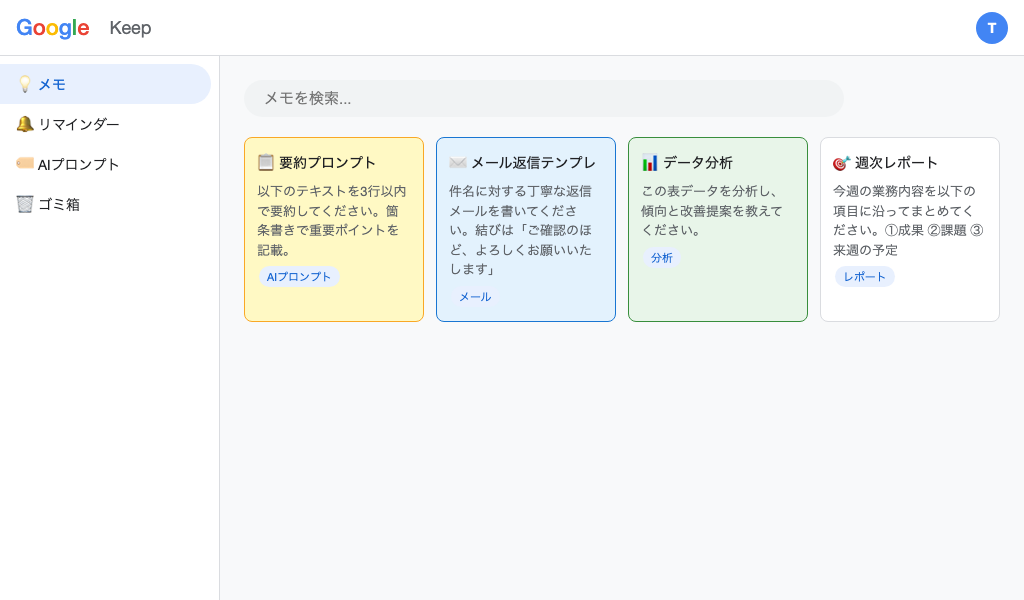
Google KeepをGeminiの「プロンプト保管庫」として活用する方法です。 よく使う指示文をKeepに保存し、Geminiから呼び出せます。

使い方

1. Google Keepにプロンプトを保存(例:「編集者プロンプト」というタイトル)
2. Geminiで @Google Keep と入力
3. 保存したメモを選択して、追加の指示を添えて実行

保存しておくと便利なプロンプト例

  • 議事録テンプレート指示
  • メール文面チェック指示
  • 報告書フォーマット指定
  • 翻訳トーン指定
Google Keep プロンプト保存画面

Keep + Geminiの連携は「AIを使いこなす人」と「使えない人」を分ける決定的なテクニックです。

ハンズオン

実際に手を動かして、Geminiを体験しましょう

SECTION 04

ハンズオン: Geminiで会話する

HANDS-ON 1
1

gemini.google.com にアクセス

ブラウザで開き、Googleアカウントでログインしてください。

2

自己紹介をしてもらう

「あなたは何ができますか?具体的に5つ教えてください」と入力して送信。

3

業務に関連する質問をする

「来週のチーム定例の議題案を3つ考えて。テーマは業務効率化」と入力。

4

追加指示で精度を上げる

「もう少しカジュアルなトーンにして」「箇条書きに変えて」と追加で指示。

https://gemini.google.com
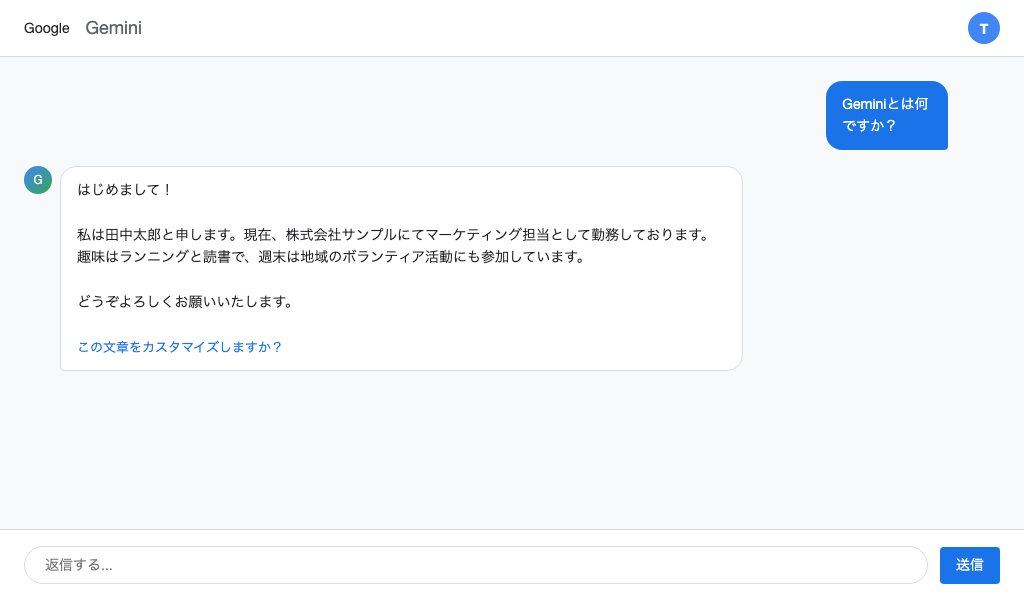
Geminiとの対話画面

SECTION 04

ハンズオン: Gemsを作ってみよう

HANDS-ON 2
1

Gem Managerを開く

Geminiの左サイドバーから「Gem Manager」をクリックします。

2

名前と指示を設定

名前:「メール校正アシスタント」/ 指示:「あなたはビジネスメールの校正専門家です。入力されたメール文を、誤字脱字・敬語・わかりやすさの観点で修正してください。」

3

テストする

作成したGemに実際のメール文を貼り付けて、校正結果を確認してみましょう。

4

指示を改善する

結果に不満があれば指示文を微調整。「修正理由も添えて」など条件を追加してみましょう。

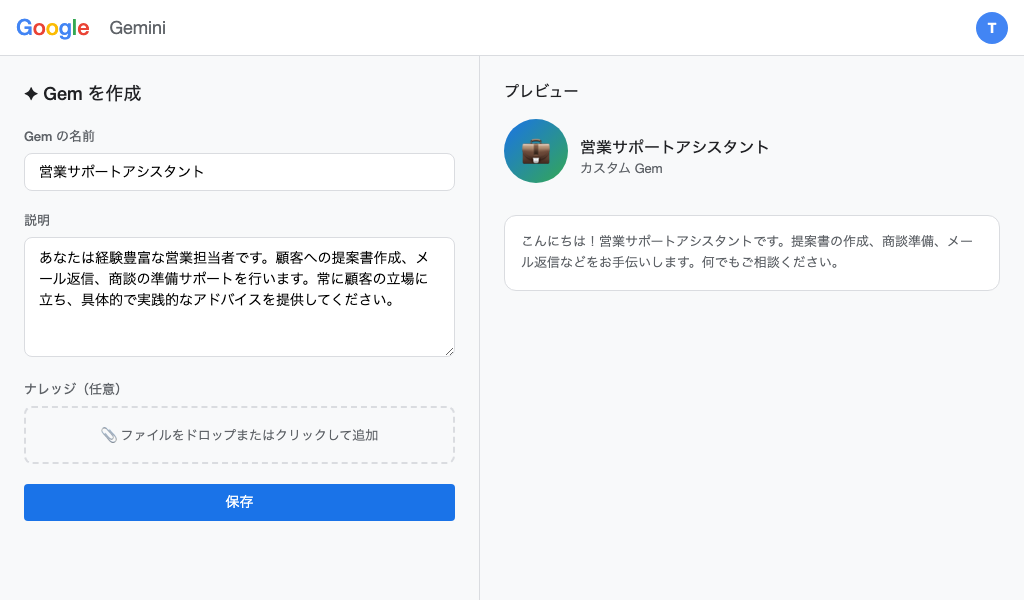
Gem作成画面のキャプチャ
作ったGemは保存されます。次回以降、サイドバーからワンクリックで呼び出して使えます。

SECTION 04

ハンズオン: NotebookLMに資料を読ませる

HANDS-ON 3
1

notebooklm.google.com にアクセス

ブラウザで開き、「新しいノートブック」を作成します。

2

PDFをアップロード

手元にあるPDF資料(マニュアル、報告書など)を「ソースを追加」からアップロードします。

3

質問してみる

「この資料の要点を5つにまとめて」「○○について詳しく教えて」と質問します。

4

Audio Overviewを生成

「Audio Overview」ボタンを押して、AIポッドキャストを生成してみましょう。

https://notebooklm.google.com
NotebookLM 操作画面

SECTION 04

Gemini API概要 ― 開発者への橋渡し

API

ここまで見てきたGeminiの能力は、API(プログラムから呼び出す仕組み)としても利用できます。 自社のアプリやシステムにGeminiの頭脳を組み込むことが可能です。

Google AI Studio

ブラウザ上でAPIを試せる無料ツール。プログラミング不要でプロンプトのテストができます。

Vertex AI

企業向けのGoogle Cloudプラットフォーム。セキュリティ・コンプライアンスが求められる業務システムに最適です。

従量課金

使った分だけの料金。Flashモデルなら100万文字あたり数十円レベルで、コスト効率に優れます。

APIで何ができる?

  • 社内チャットボットの構築
  • 問い合わせメールの自動仕分け・返信
  • 商品画像の自動タグ付け
  • 社内文書の自動要約システム
💡
APIの詳細は後のセクション(クラウドAI開発)で詳しく学びます。ここでは「Geminiはアプリにも組み込める」ことを覚えておきましょう。

SECTION 04

まとめ: Gemini活用ベストプラクティス

SUMMARY

基本を押さえる

  • まずはFlashモデルで気軽に会話を始める
  • 具体的に・役割を与えて・形式を指定する
  • 一発で完璧を目指さず、追加指示で磨く

拡張機能を使いこなす

  • Gemsで繰り返し作業を自動化
  • NotebookLMで正確な資料検索
  • Deep Researchで調査を時短
  • Google Keepでプロンプトを管理

Geminiは「使い方を知っている人」と「知らない人」で、業務効率に決定的な差が出るツールです。今日学んだことを、明日からの仕事で1つでも試してみてください。

7
学習した機能
3
ハンズオン演習
5+
すぐ使える活用例
45分
所要時間目安

セクション04 完了

お疲れさまでした!次のセクションに進みましょう。

次へ → セクション05: Google Workspace × AI活用
学習項目
7
ハンズオン
3
所要時間
45分
🏠 研修ポータル ▶ この章の動画 📺 動画一覧