毎日使うツールにAIが宿る ― 業務効率を劇的に変える
SECTION 05
Gmail、Docs、Sheets、Slides、Meet ― 普段使い慣れたGoogle Workspaceのすべてのアプリに、Gemini AIが組み込まれました。 新しいツールを覚える必要はありません。いつもの画面に「AIアシスタント」が加わるイメージです。
Workspace × AIの最大の価値は「ツールを切り替えずにAIを使える」こと。作業の流れを止めずに、その場でAIの支援を受けられます。
SECTION 05
2025年以降、Gemini機能は「アドオン」ではなくWorkspaceプランに標準バンドルされるようになりました。 プランによって使えるAI機能が異なります。
| プラン | 月額 | AI機能 | おすすめ対象 |
|---|---|---|---|
| Business Starter | ¥800/user | 基本的なAI機能(メール作成支援など限定的) | AI機能を最低限使いたい小規模チーム |
| Business Standard | ¥1,600/user | Geminiバンドル 文書要約、スライド生成、Sheets分析など | AI活用を本格的に始めたい組織(推奨) |
| Business Plus | ¥2,500/user | Standardと同等のAI + 高度な管理・コンプライアンス機能 | セキュリティ要件が厳しい企業 |
| Enterprise | 要問合せ | 全AI機能 + カスタムモデル + DLP + Vault | 大企業・規制産業 |
SECTION 05
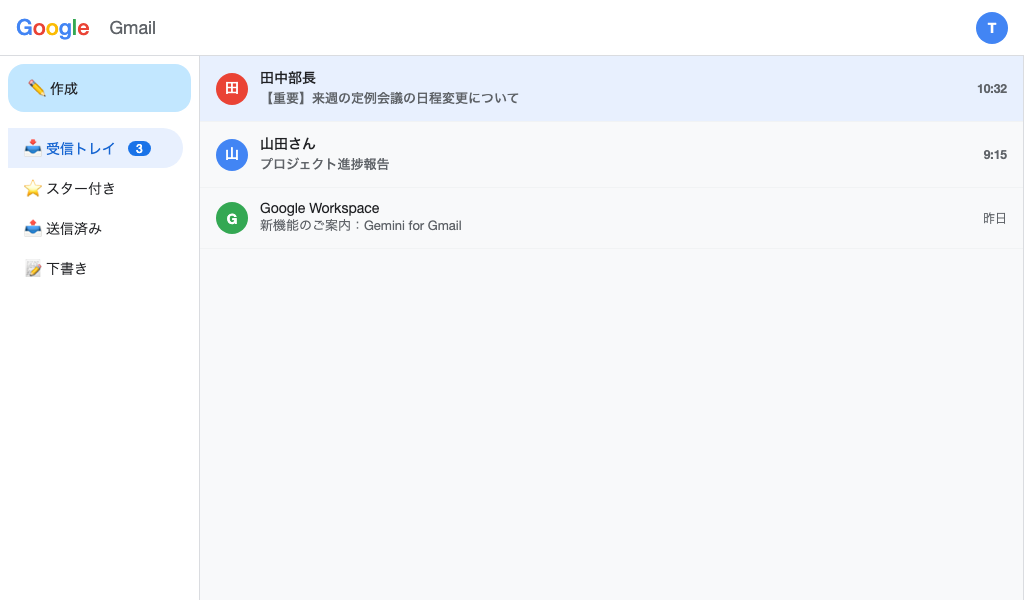
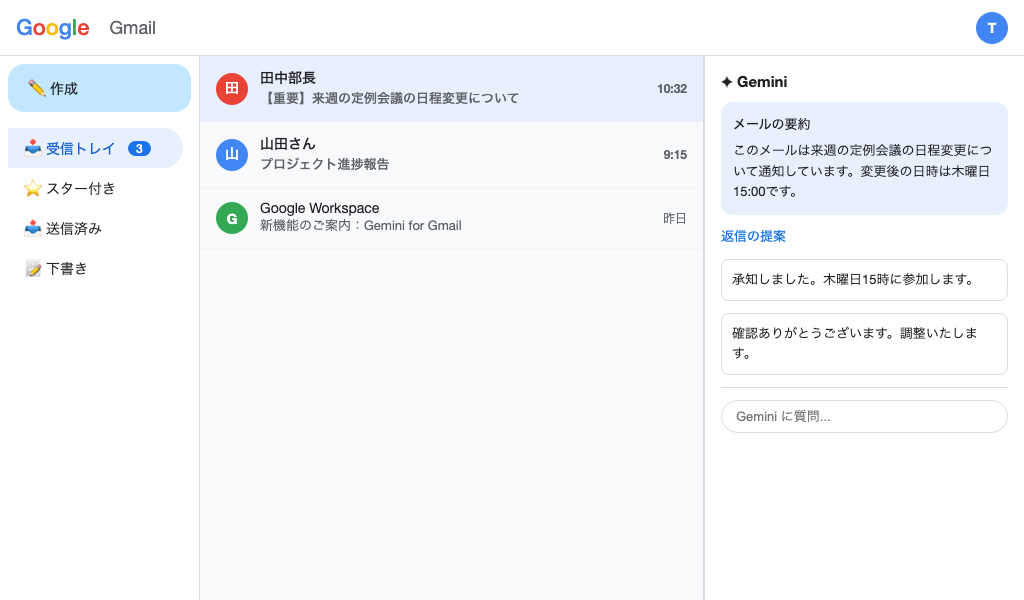
Gmailに搭載されたGeminiは、メールの要約・返信文案の生成・優先度分類などを自動化します。 1日に何十通ものメールを処理する方にとって、大きな時短になります。
長いメールスレッドの上部に「要約」ボタンが表示されます。ワンクリックで要点を把握できます。
「丁寧にお断りして」「日程を提案して」など簡単な指示で、適切なトーンの返信文を生成します。
「先月田中さんから来た見積書のメール」のように自然な言葉で過去のメールを検索できます。
SECTION 05
シーン: 取引先から20行を超える長文メールが届いた。
操作: メール上部の「要約」ボタンをクリック。
結果: 「納品日の変更依頼(12/15→12/20)、追加費用なし、返答期限は今週金曜」と3行に凝縮。
シーン: 海外支社から英語のメールが届いた。
操作: 「Help me write」で「この英語メールに、丁寧な日本語ビジネスメールの形式で英語の返信を書いて。内容は承諾」と指示。
結果: 適切な英語ビジネスメールの返信文が自動生成される。
SECTION 05
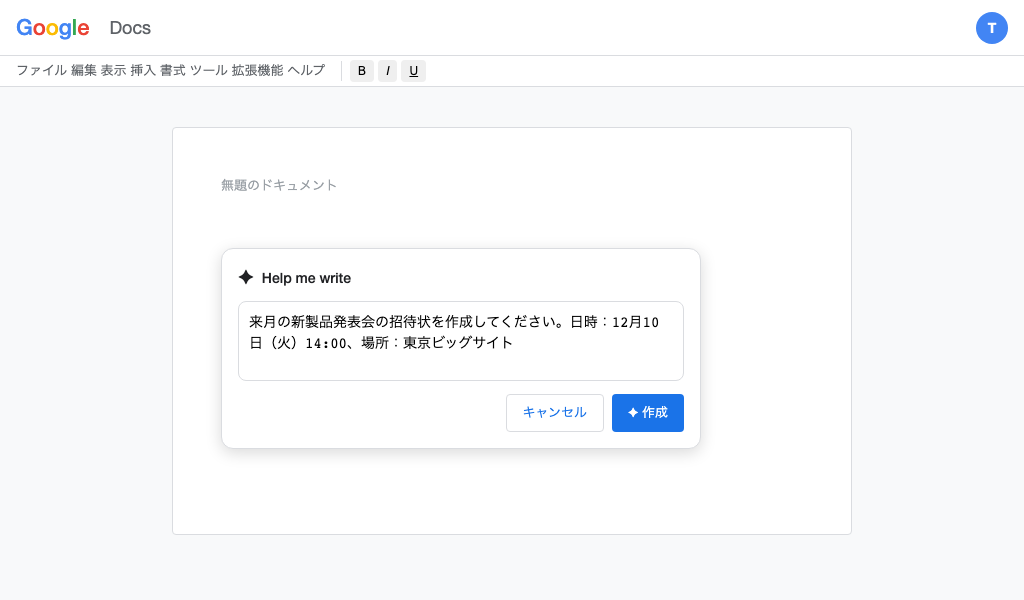
Google Docsには「Help me write」機能が搭載されています。 空のドキュメントからでも、簡単な指示でプロフェッショナルな文書を生成できます。
「新入社員向けの歓迎メールを書いて」と指示するだけで、適切な文書が生成されます。
既存の文書を選択して「要約して」「もっとフォーマルに」「箇条書きに変換」などの指示が可能。
カジュアルな文章をフォーマルに、長文を短く、専門的な内容を平易にする変換も一瞬です。
SECTION 05
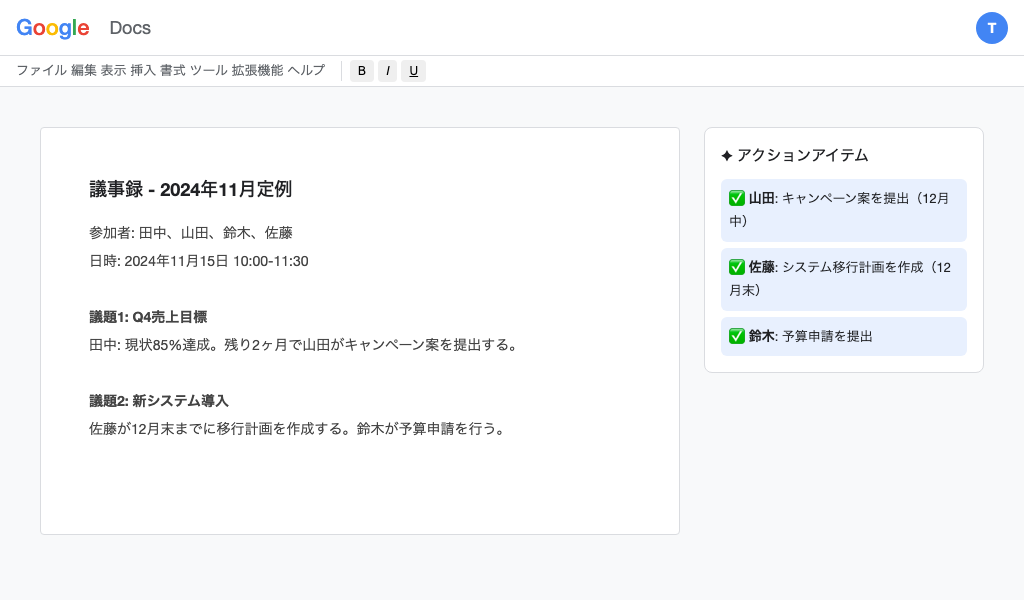
やり方: 会議の議事録テキストをDocsに貼り付け、テキストを選択して「Help me write」→「この議事録から、担当者・期限付きのアクションアイテムを一覧にして」と指示。
結果: 担当者名、タスク内容、期限が表形式で自動整理されます。
やり方: 空のDocsで「Help me write」→「第3四半期の営業報告書のドラフト。売上は前年比110%、新規顧客50社獲得、課題は人材不足」と要点を箇条書きで入力。
結果: 見出し・本文・まとめを含む報告書の骨子が一瞬で完成。あとは微調整するだけ。
SECTION 05
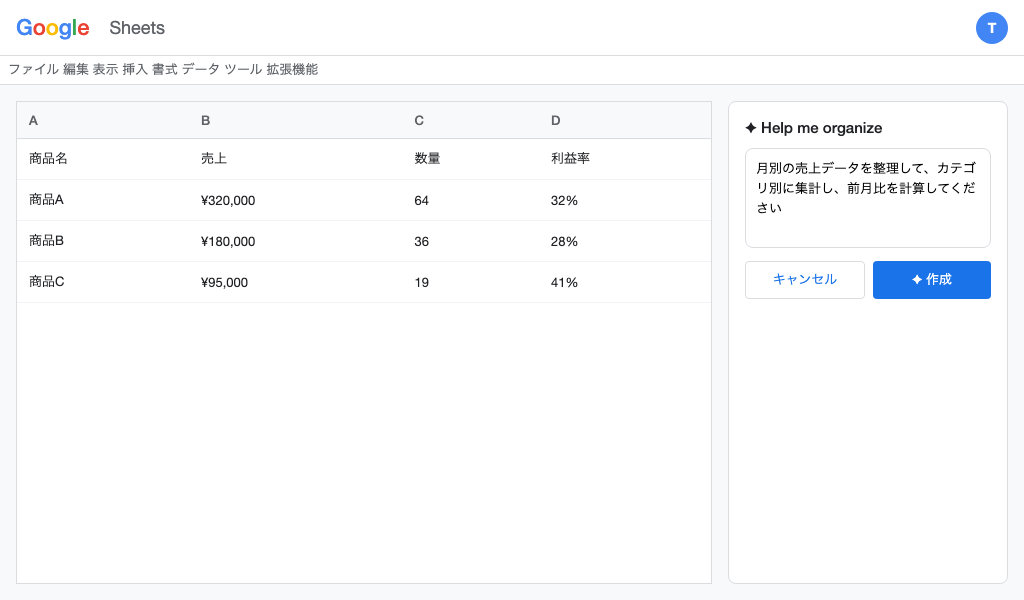
Sheetsに搭載された「Help me organize」は、データの整理・分析・可視化をAIが支援します。 複雑な数式を覚えなくても、自然な言葉で指示できます。
「売上データを月別に集計して」「重複を削除して」など、データ操作を自然言語で指示できます。
「B列の合計をA列のカテゴリ別に計算する数式を作って」と指示すると、SUMIF関数を自動生成します。
「このデータを折れ線グラフにして」と言うだけで、適切なグラフが挿入されます。
SECTION 05
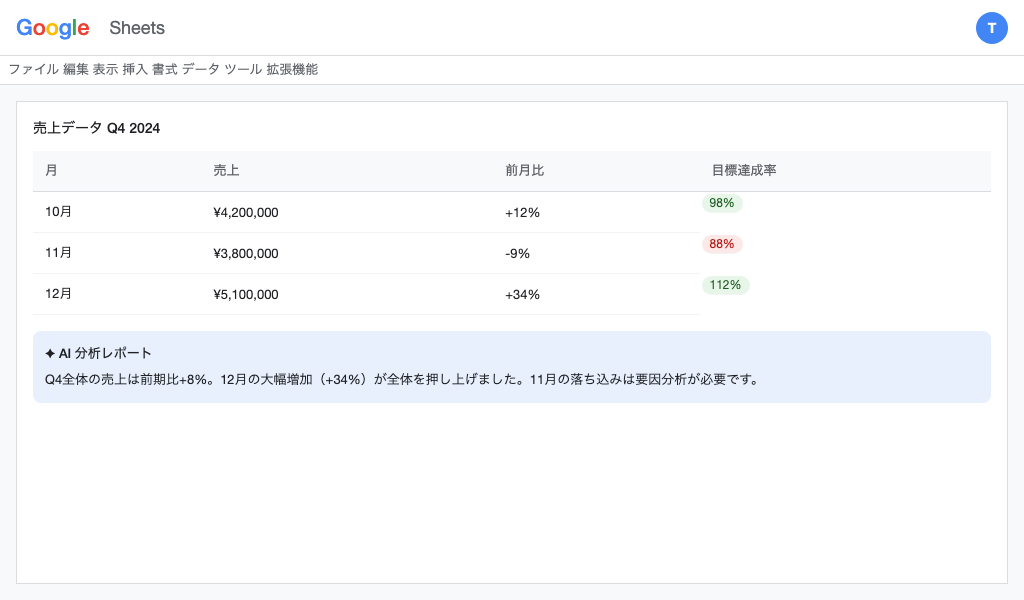
操作: 売上データが入ったシートを開き、サイドパネルのGeminiに「このデータの傾向を分析して。特に前年比で伸びている商品カテゴリを教えて」と入力。
結果: AIがデータを読み取り、傾向の要約・伸びているカテゴリ・注意すべきポイントをテキストで回答します。
操作: 「Help me organize」で「営業担当者別・月別の売上集計表を新しいシートに作って」と指示。
結果: クロス集計された表が自動生成されます。ピボットテーブルの操作を知らなくてもOK。
SECTION 05
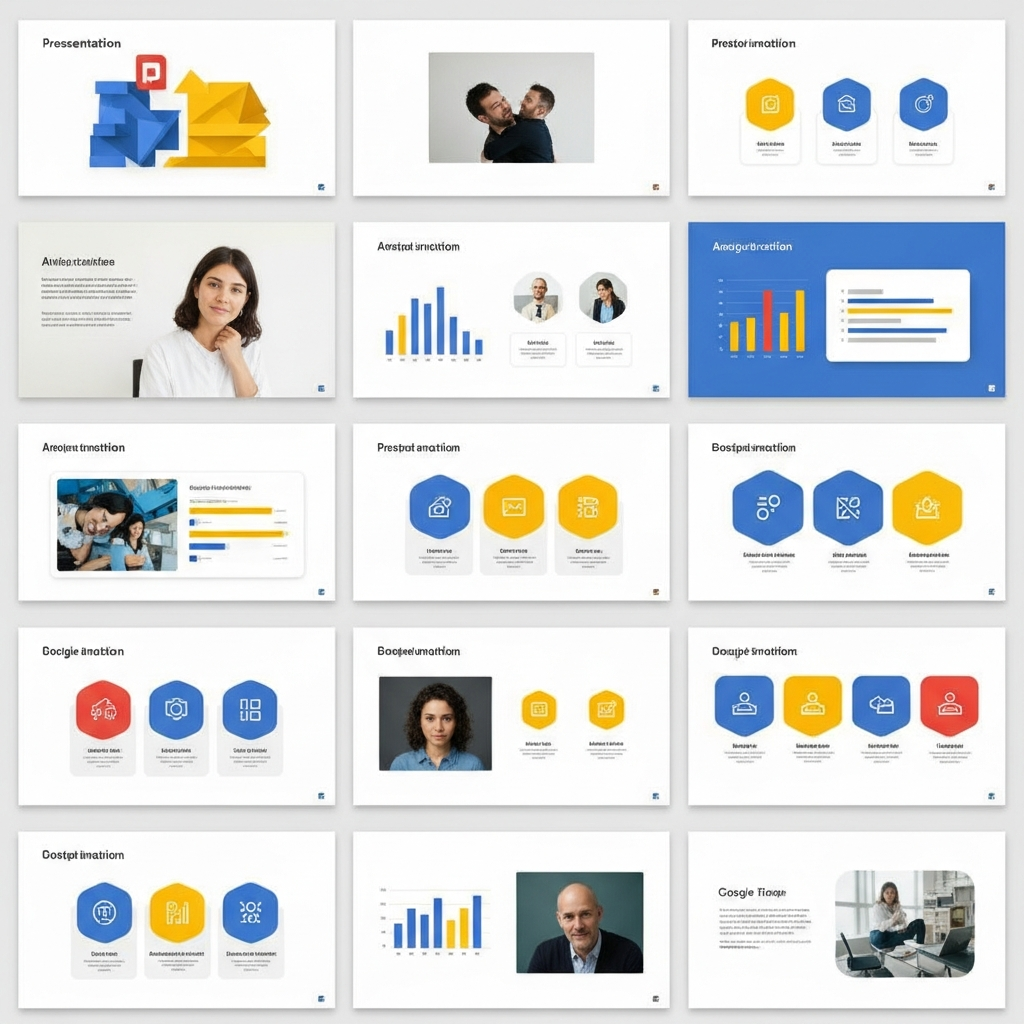
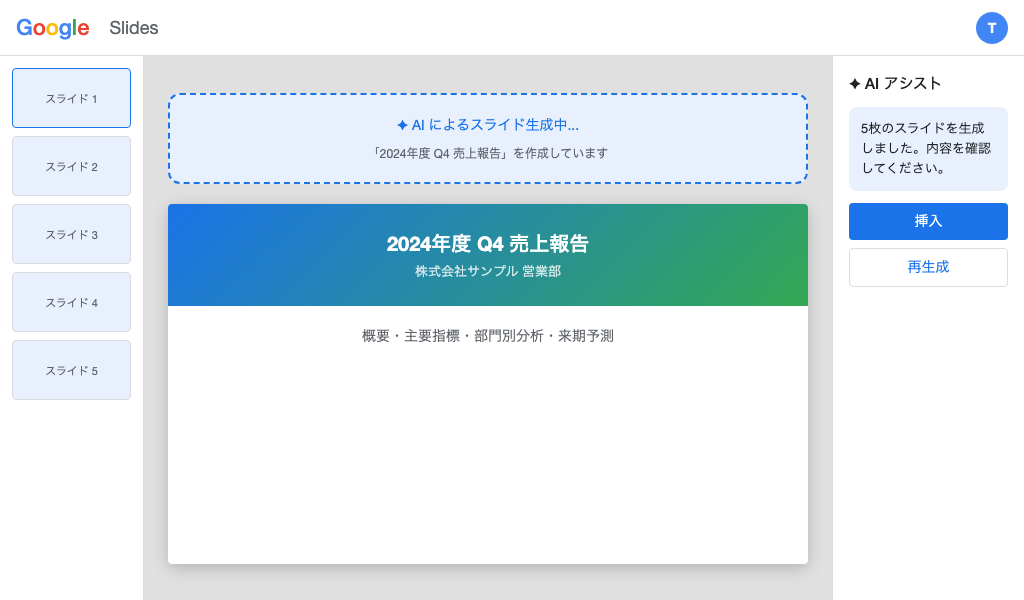
Slidesの「Help me visualize」は、テキストの指示だけでスライドを自動生成します。 デザインセンスがなくても、見栄えの良いプレゼン資料を短時間で作れます。
「新製品紹介のスライドを5枚作って。ターゲットは30代女性」と指示するだけ。
スライド内にAI画像を直接生成・挿入できます。フリー素材を探す手間が不要に。
テキストを入力すると、最適なレイアウト候補を複数提案してくれます。
SECTION 05
操作: 新しいスライドを開き、「Help me visualize」→「以下の内容で営業提案スライドを作成して:1)会社概要 2)サービス紹介 3)導入事例 4)料金プラン 5)お問い合わせ」
結果: 各項目のスライドが、レイアウト・配色・アイコン付きで自動生成されます。
SECTION 05
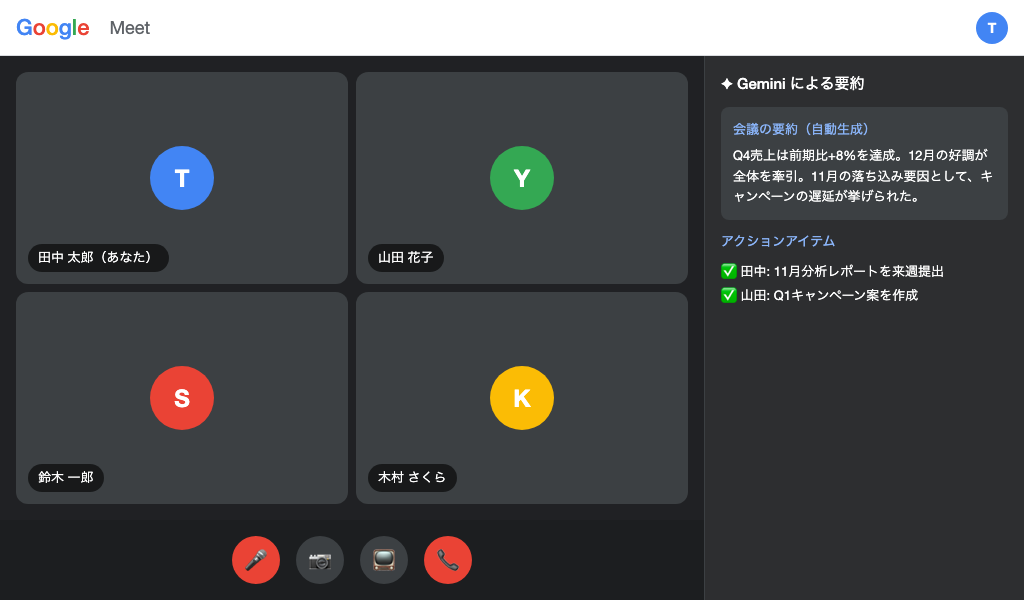
MeetにGeminiが加わることで、会議中のリアルタイム支援と会議後の自動記録が実現しました。 「会議に出たけど内容を覚えていない」という問題を解消します。
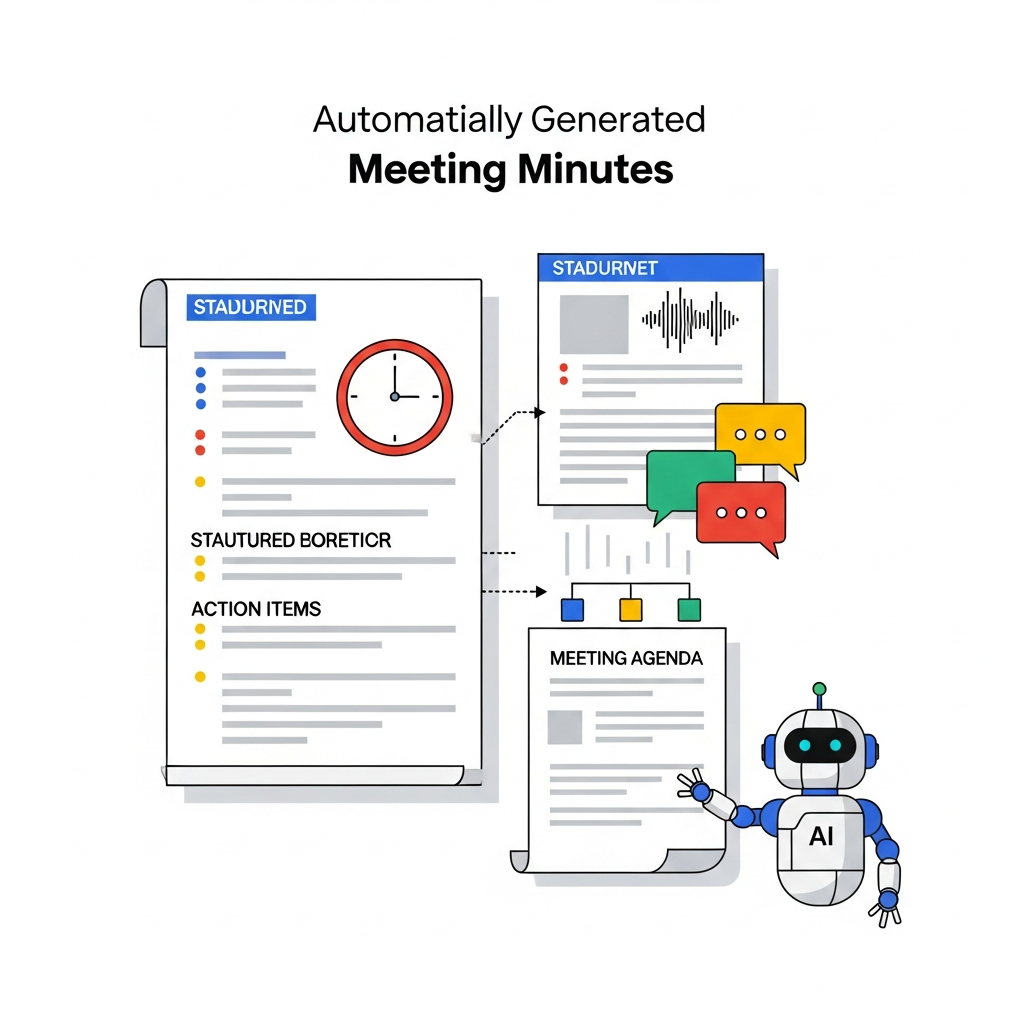
会議終了後、議論の要約・決定事項・アクションアイテムが自動で生成されます。
英語の会議に日本語字幕をリアルタイム表示。言語の壁を超えたコミュニケーションが可能に。
遅れて参加した場合、「ここまでの要約」をAIに聞くことで、すぐに議論に追いつけます。
SECTION 05
手順:
1. Meet開始後、「Take notes for me」をオンにする
2. 会議終了後、自動で議事録が生成される
3. 「決定事項」「アクションアイテム」「未解決の質問」に自動分類
4. 議事録はGoogle Docsに保存され、参加者全員に共有される
アプリを跨いだワークフロー構築で、真の生産性向上を実現する
SECTION 05
各アプリのAI機能は単体でも便利ですが、組み合わせることで真価を発揮します。 以下は「提案書作成」の典型的なAIワークフローです。
Docsで「Help me write」を使い企画書のドラフトを作成。 Sheetsでは関連データを「Help me organize」で分析し、根拠となる数字を整理。
Slidesの「Help me visualize」でプレゼン資料を自動生成。 完成したらGmailの「Help me write」で送付メールの文面も生成。
SECTION 05
Geminiで作成した文書やプロンプトは、テンプレートとしてチーム全体で共有できます。 「AIを使える人」のノウハウを組織全体に展開するのがポイントです。
AIが生成した議事録フォーマットをDocsテンプレートとして保存。会議のたびに統一された形式で記録。
月次報告・週次報告のフォーマットをAIで生成し、全チームで共有。記入すべき項目が明確に。
売上分析・顧客分析用のスプレッドシートをAIで設計し、数式ごとテンプレート化。
SECTION 05
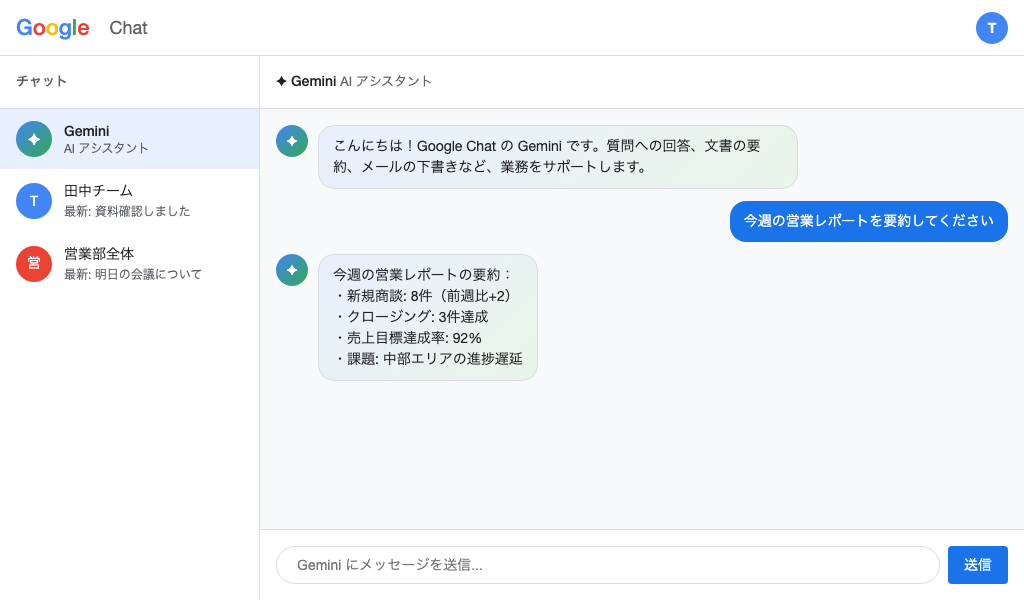
Google ChatにもGeminiが統合されています。チャット内で直接AIに質問したり、 会話の内容をまとめてもらったりできます。
「@Gemini この会話で決まったことを箇条書きにして」と呼びかけると、スレッドの要約を生成します。
返信候補をAIが提案。ワンクリックで適切な返信を送れるため、レスポンス速度が向上します。
「先週のプロジェクトXの進捗はどうだった?」と聞くと、関連する過去のチャットを横断検索。
実際にWorkspaceのAI機能を体験しましょう
SECTION 05
mail.google.com にアクセスし、受信トレイを表示します。
やり取りが複数回あるメールスレッドを開いてください。
メール上部に表示される「要約」ボタンを押してください。AIが内容を数行にまとめます。
返信画面で「Help me write」を開き、「承諾の旨を丁寧に伝えて」と入力してみましょう。
SECTION 05
docs.google.com → 「空白のドキュメント」を作成します。
本文エリアにカーソルを置き、左側に表示されるペンアイコンをクリック、またはメニューから呼び出します。
「新サービス『AIアシスト』のプレスリリースを作成して。ターゲットは中小企業の経営者」と入力。
生成された文書を確認し、「もう少しカジュアルに」「数字を追加して」など追加指示で調整します。
SECTION 05
Sheetsで新規スプレッドシートを作成し、「商品名」「売上金額」「月」の列を持つ簡単なデータを入力(5〜10行でOK)。
右側のGeminiアイコンをクリックしてサイドパネルを表示します。
「このデータの合計と平均を計算して」「売上が一番高い商品は?」と質問してみましょう。
「このデータを棒グラフにして」と指示し、自動生成されたグラフを確認しましょう。
SECTION 05
業務でAIを使う上で最も重要なのが「データの安全性」です。 Google Workspace上のGeminiは、企業データの保護を最優先に設計されています。
Workspace上で入力した社内データは、Googleの一般的なAIモデル訓練には一切使用されません。
Geminiは、そのユーザーがアクセス権を持つデータにのみ応答します。権限のないデータには触れません。
管理者はGeminiの利用状況を監査ログで確認できます。誰がいつAI機能を使ったかを追跡可能。
SECTION 05
AI機能の追加コストは「経費」ではなく「投資」です。 正しいプラン選択で、コストを最小化しながら最大の効果を得ましょう。
AI活用が多い部門(企画・マーケ)はBusiness Standard、総務・経理はStarterなど、部門別プランの混在も検討を。
月額800円の差額(Starter→Standard)で、1人あたり月5時間の作業短縮が見込めるなら、時給換算で圧倒的にプラスです。
1部門(10〜20名)でBusiness Standardを3ヶ月試用し、効果測定してから全社展開するのが安全です。
SECTION 05
Workspace AIは「新しいツールを覚える」のではなく「いつものツールがもっと賢くなる」変化です。特別な準備は不要。明日から1つだけ試してみてください。
お疲れさまでした!次のセクションに進みましょう。