SECTION 06

Google Driveと
データ管理

クラウド時代のファイル管理術 — AIで整理・検索・共有を革新する

LCREATOR.Inc Google AI 研修プログラム

SECTION 06

Google Driveの基本

STEP 01

Google Driveは、Googleが提供するクラウドストレージサービスです。ファイルをインターネット上に安全に保存し、どこからでもアクセスできます。

クラウドに保存

PCが壊れてもデータは安全。Googleのサーバーに自動保存されます。

📱

どこからでもアクセス

PC・スマホ・タブレットなど、どの端末からでもファイルを開けます。

🔄

自動同期

ファイルを変更すると、すべての端末に自動で反映されます。

「USBメモリでファイルを持ち歩く」時代は終わりました。クラウドに保存すれば、必要なときに必要な場所で作業できます。

15GB
無料容量
100+
対応ファイル形式

SECTION 06

Driveの画面構成

STEP 02

Google Driveを開くと、左側にナビゲーションメニュー、中央にファイル一覧が表示されます。主要なエリアを覚えましょう。

マイドライブ

自分が作成・アップロードしたファイルが保存される個人スペースです。

共有ドライブ

チーム全体で共有するファイルの保管場所。メンバーが退職してもファイルは残ります。

最近使用したアイテム

直近で開いた・編集したファイルを素早く見つけられます。

ゴミ箱

削除したファイルは30日間保持。うっかり消しても復元できます。
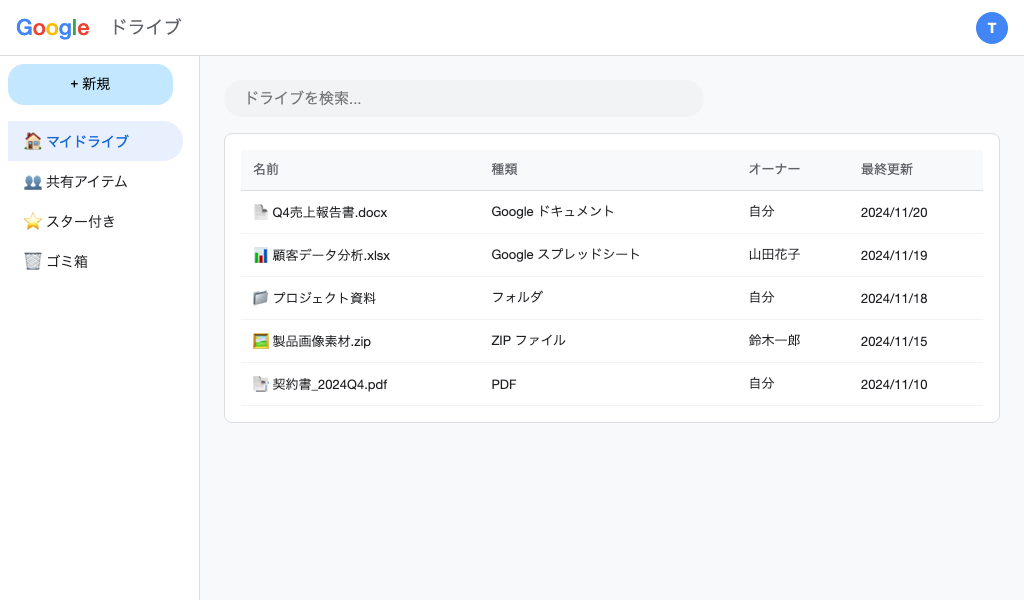
https://drive.google.com
Google Drive ホーム画面

SECTION 06

ファイルの整理術

STEP 03

フォルダ構造の設計原則

  • 大分類 → 中分類 → 小分類の3階層以内に収める
  • プロジェクト単位 or 部署単位でトップフォルダを分ける
  • 「その他」フォルダは作らない(迷子ファイルの温床に)
💡
命名規則のコツ: 日付は「YYYYMMDD」形式で先頭に付ける。例: 「20260331_営業会議議事録」

カラーラベル活用

フォルダに色を付けて、視覚的に分類できます。右クリック → 「色を変更」で設定。

🔵 青: 進行中のプロジェクト
🟢 緑: 完了したプロジェクト
🔴 赤: 緊急・重要な案件
🟡 黄: テンプレート・ひな形

SECTION 06

共有ドライブの活用

STEP 04

チーム共有のベストプラクティス

  • プロジェクトごとに共有ドライブを作成する
  • フォルダ構造のルールをチーム内で統一する
  • 個人ファイルは共有ドライブに入れない
  • 定期的に不要ファイルを整理する日を設ける
マイドライブとの違い: 共有ドライブのファイルはチームの所有物。担当者が異動・退職してもファイルは残り続けます。

権限設定の4段階

権限 できること
閲覧者 ファイルの閲覧のみ
コメント可 閲覧 + コメント追加
編集者 ファイルの編集・追加
管理者 メンバー管理・設定変更

SECTION 06

共有設定とセキュリティ

STEP 05

⚠ リンク共有の危険性

「リンクを知っている全員」に設定すると、URLが漏れた場合に誰でもアクセス可能に。社外秘ファイルには絶対に使わないでください。

🔒 ドメイン制限

組織のドメイン(例: @yourcompany.com)内のユーザーのみに共有を制限できます。管理コンソールから設定。

⏰ 有効期限設定

外部共有にはアクセス有効期限を設定しましょう。共有ダイアログ → 期限付きアクセスで設定できます。

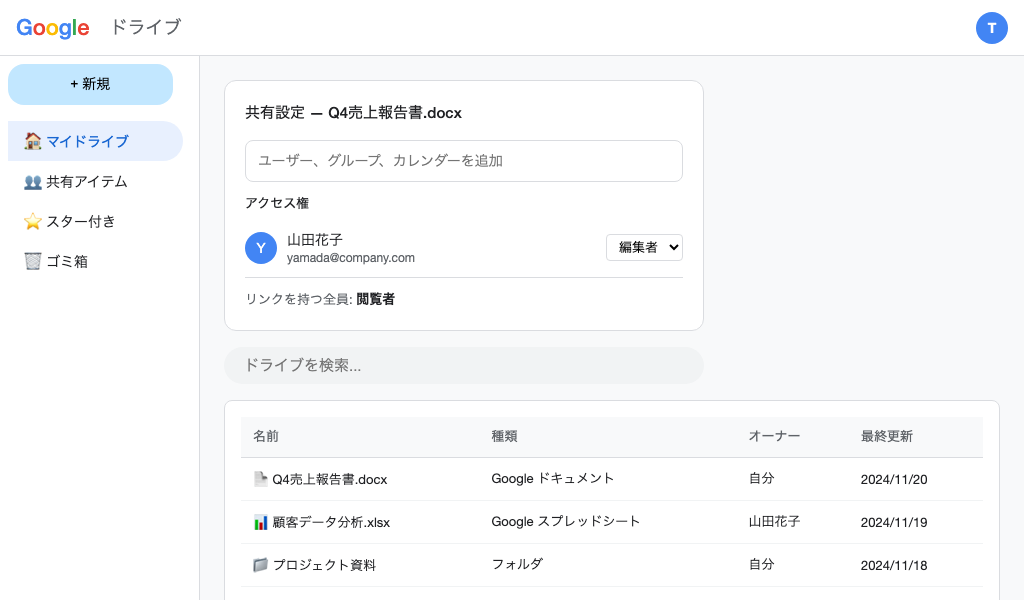
安全な共有設定の手順

1

共有ボタンをクリック

ファイルを右クリック →「共有」を選択

2

相手のメールアドレスを入力

「リンクを知っている全員」ではなく、個別指定する

3

権限レベルを選択

必要最小限の権限を付与(まず「閲覧者」から)

4

有効期限を設定

外部共有時は必ず期限付きアクセスに

SECTION 06

AI検索の威力

STEP 06

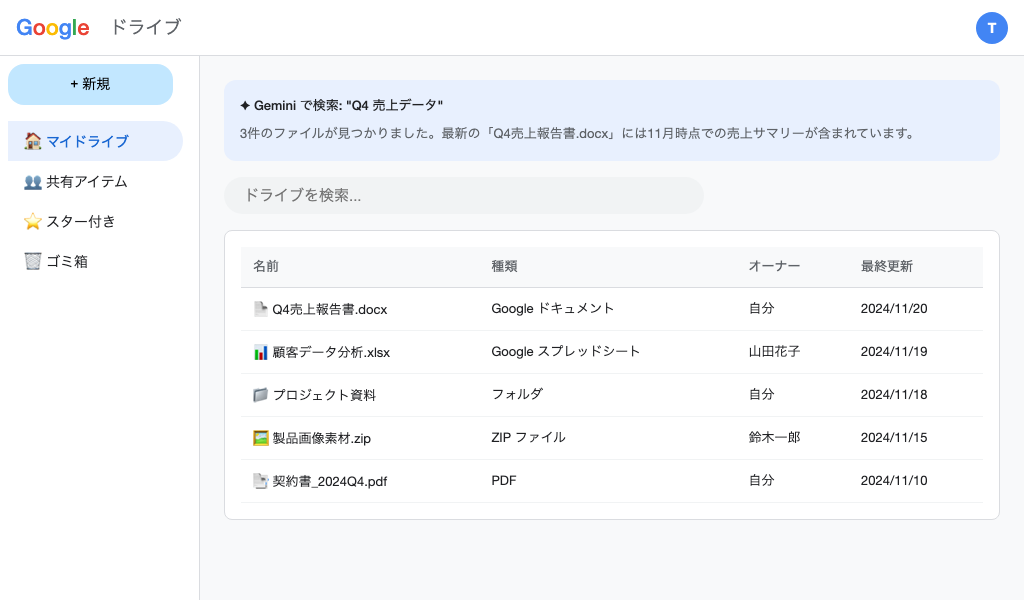
Google DriveにはGemini AIが統合されており、ファイル名だけでなくファイルの中身まで検索できます。自然な日本語で話しかけるだけでOK。

自然言語で検索する例

"先月の売上レポートどこ?"
"田中さんに共有された見積書"
"2月に編集した企画書"
"予算が記載されたスプレッドシート"
💡
検索バーに入力するだけで、Geminiが文脈を理解してファイルを見つけてくれます。
https://drive.google.com/search
Gemini AI検索の実行画面
従来の検索との違い: キーワード完全一致ではなく、意味を理解して関連ファイルも表示されます。

SECTION 06

Drive × Gemini

STEP 07

Geminiを使えば、ファイルの検索だけでなく、要約や整理の提案まで自動で行ってくれます。

📝

ファイル要約

長い文書やPDFの内容をGeminiが要約。「この資料のポイントは?」と聞くだけ。

🔍

類似ファイル検出

内容が似ているファイルを自動検出。重複ファイルの削除や統合に役立ちます。

📂

自動分類の提案

未整理のファイルに対して、適切なフォルダへの移動をAIが提案してくれます。

AIが秘書のようにファイルを管理。「あのファイルどこだっけ?」がなくなります。

活用シーン

  • 会議前に関連資料をGeminiに要約してもらう
  • 週末にたまったファイルの整理をAIに相談
  • 過去の類似案件の資料を自動で見つける
  • 不要な重複ファイルをまとめて発見

SECTION 06

Google Drive API概要

STEP 08

Drive APIを使うと、プログラムからGoogle Drive上のファイルを操作できます。定型作業の自動化に最適です。

💻
GAS/プログラム
Drive API
📁
Google Drive
💡
GAS(Google Apps Script)を使えば、プログラミング初心者でもDrive操作を自動化できます。

APIでできること

📄 ファイルの作成・アップロード・ダウンロード
🗂 フォルダの作成・移動・削除
👥 共有設定の一括変更
🔍 ファイル検索・メタデータ取得

SECTION 06

Drive × GAS連携例

STEP 09

フォルダ内ファイル一覧取得

GAS function listFiles() { const folder = DriveApp .getFolderById('フォルダID'); const files = folder.getFiles(); while (files.hasNext()) { const file = files.next(); Logger.log(file.getName()); } }
GASはGoogle Driveに標準搭載。追加インストール不要ですぐ使えます。

自動化のアイデア

🔄

自動バックアップ

特定フォルダの内容を毎日バックアップフォルダにコピー。

📅

ファイル自動整理

古いファイルを「アーカイブ」フォルダに自動移動。

📧

共有通知の自動化

新しいファイルが追加されたらチームにメール通知。

実践テクニック

日常業務で差がつくDrive活用の応用ワザ

SECTION 06

バージョン管理

STEP 10

Google Driveはファイルの変更履歴を自動保存しています。「あの修正を元に戻したい」が簡単にできます。

1

変更履歴を開く

ファイルを右クリック →「バージョンの管理」

2

過去のバージョンを確認

いつ・誰が変更したかが一覧表示されます

3

復元をクリック

戻したいバージョンを選んで復元。現在版も残ります

Google ドキュメント/スプレッドシートの場合

メニュー →「ファイル」→「変更履歴」→「変更履歴を表示」で、文字単位の変更履歴まで確認できます。誰がどの部分を変更したか色分けで表示されます。

注意: Office形式(.xlsx, .docx)のバージョン履歴は30日間保持。Google形式に変換すると無期限に保持されます。
「企画書_最終版_修正_最新.docx」のような命名が不要になります。

SECTION 06

オフラインアクセス

STEP 11

インターネットがない環境でも、事前に設定しておけばGoogle Driveのファイルを閲覧・編集できます。

オフライン設定の手順

1

Chrome拡張機能をインストール

「Google Docsオフライン」拡張機能を追加

2

Drive設定で有効化

設定 → オフライン → 「オフラインでも〜」にチェック

3

個別ファイルを指定

特定ファイルを右クリック →「オフラインで使用可能にする」

✈ こんなときに便利

  • 飛行機の中でプレゼン資料を最終確認
  • 電波の悪い場所での打ち合わせ
  • 出張先でのWi-Fiトラブル時
  • 地下会議室での作業
💡
オフラインで編集した内容は、次にインターネットに接続した際に自動で同期されます。
制限: オフライン利用はChromeブラウザ限定です。SafariやEdgeでは利用できません。

SECTION 06

容量管理とコスト

STEP 12

ストレージ使用量の確認

drive.google.com/settings/storage で現在の使用量を確認できます。Drive・Gmail・Googleフォトで容量を共有しています。

Google Drive 5.2 GB
Gmail 3.8 GB
Google フォト 4.0 GB

プラン別容量

プラン 容量 用途
無料 15 GB 個人利用
Business Starter 30 GB/人 小規模チーム
Business Standard 2 TB/人 一般企業
Business Plus 5 TB/人 大容量利用
容量節約のコツ: ゴミ箱を空にする、Gmail添付ファイルの大きいメールを削除、Googleフォトの画質設定を見直す。

SECTION 06

ファイル形式の最適化

STEP 13

Google形式(ドキュメント、スプレッドシート、スライド)とOffice形式(Word、Excel、PowerPoint)にはそれぞれメリットがあります。

比較項目 Google 形式 Office 形式
ストレージ 容量にカウントされない 容量を消費する
同時編集 リアルタイム共同編集 制限あり
変更履歴 無期限保持 30日間
レイアウト シンプルな機能 高度なレイアウト
オフライン Chrome対応 アプリで編集可
社外共有 相手もGoogleアカウント要 メール添付で送れる
💡
おすすめ: 社内の日常業務はGoogle形式で作業し、社外に送る最終版だけOffice形式でダウンロードするのが効率的です。

ハンズオン

実際に手を動かしてDriveの使い方をマスターしよう

SECTION 06

ハンズオン: フォルダ構造を設計しよう

HANDS-ON

チームの共有ドライブに理想的なフォルダ構造を設計してみましょう。

1

業務を分類する

自チームの業務をカテゴリ分けしてください(例: 営業、経理、総務)

2

3階層以内で構造を設計

大分類 → 中分類 → 小分類で整理。深すぎる階層は迷子の原因に。

3

命名規則を決める

日付形式、プロジェクト名の略称など、チームで統一ルールを決めましょう。

4

実際にフォルダを作成

共有ドライブに設計した構造でフォルダを作成してみましょう。

フォルダ構造の例

📁 営業部 共有ドライブ ├── 01_顧客管理 │ ├── 顧客リスト │ └── 提案書テンプレート ├── 02_案件管理 │ ├── 進行中 │ └── 完了済み ├── 03_会議 │ ├── 週次ミーティング │ └── 月次報告 ├── 04_研修・マニュアル │ ├── 新人研修 │ └── 業務マニュアル └── 05_テンプレート ├── 見積書 └── 請求書

SECTION 06

ハンズオン: 共有設定を確認しよう

HANDS-ON

現在のファイルの共有状況を棚卸しして、不要な共有を整理しましょう。意図せず公開されているファイルがないか確認します。

1

マイドライブを開く

drive.google.com にアクセスしてマイドライブを表示

2

「共有中」でフィルタ

検索バーで「type:shared」と入力するか、左メニューの「共有アイテム」を確認

3

共有範囲を確認

各ファイルの共有アイコンをチェック。地球マークは「全員に公開」を意味します

4

不要な共有を解除

不要な共有を削除し、権限を最小限にしましょう

⚠ 要注意パターン

  • 「リンクを知っている全員が閲覧可」になっている社外秘ファイル
  • 退職者のアカウントに共有が残っている
  • 「編集者」権限が不要な人にも付与されている
  • 個人メールアドレスへの共有が残っている
https://drive.google.com/drive/shared-with-me
共有設定の確認画面

SECTION 06

ハンズオン: GeminiでDrive検索

HANDS-ON

Geminiの自然言語検索を実際に試してみましょう。従来のキーワード検索との違いを体感してください。

1

Geminiサイドパネルを開く

Google Driveの右上にあるGeminiアイコンをクリック

2

自然言語で質問する

「先週の会議資料はどこ?」のように普通の言葉で聞いてみましょう

3

結果を比較する

通常の検索バーで同じ内容を検索し、結果の違いを確認

Geminiは「先月の予算に関するファイル」のような曖昧な表現でも適切なファイルを見つけてくれます。

試してみよう!

検索例 1

「田中さんと共有している最新の企画書」

検索例 2

「売上データが入っているスプレッドシート」

検索例 3

「今月作成したプレゼン資料」

検索例 4

「このファイルの要点を教えて」(ファイルを選択した状態で)

Gemini サイドパネル画面

SECTION 06

セキュリティチェックリスト

SECURITY

Drive利用時の安全管理10項目

1. 「リンクを知っている全員」の共有を定期的に棚卸しする
2. 外部共有にはアクセス有効期限を必ず設定する
3. 退職者・異動者のアクセス権を速やかに削除する
4. 機密ファイルは共有ドライブの管理者のみがアクセス
5. 個人のGoogleアカウントではなく社用アカウントを使用
6. 2段階認証を必ず有効にする
7. ゴミ箱の機密ファイルは完全削除する
8. サードパーティアプリの連携は最小限に
9. 共有ドライブの新規メンバー追加は管理者が承認
10. 公衆Wi-Fiでの機密ファイルへのアクセスを避ける

「便利だから」と共有範囲を広げすぎないこと。最小限の権限が最大の防御です。

SECTION 06

まとめ: データ管理のベストプラクティス

SUMMARY

今日学んだポイント

クラウドファースト

ローカル保存よりDriveに保存。どこからでもアクセスでき、バックアップも自動。

🗂

整理は3階層まで

シンプルなフォルダ構造と統一した命名規則で、誰でもファイルを見つけられる状態に。

🔒

最小権限の原則

共有は必要な人に、必要な権限だけ。定期的な棚卸しを忘れずに。

🤖

AIを活用

Geminiで検索・要約・整理。手作業を減らし、本来の業務に集中しましょう。

ファイル管理は「未来の自分」と「チームメンバー」へのプレゼント。今日の整理が、明日の効率化につながります。

明日からできること

  • マイドライブの共有設定を棚卸しする
  • チームのフォルダ命名規則を統一する
  • GeminiでDrive検索を日常的に使う
  • 不要なファイルを整理して容量を確保する
  • 2段階認証が有効か確認する

セクション06 完了

お疲れさまでした!次のセクションに進みましょう。

次へ → セクション07: 業務変革と組織導入戦略
学習項目
13
ハンズオン
3
所要時間
45分
🏠 研修ポータル ▶ この章の動画 📺 動画一覧