競合分析
競合他社の製品・価格・強み・弱みを自動調査。「競合A社とB社の最新機能比較をまとめて」と入力するだけでレポート完成。
3時間 → 5分に短縮
市場調査
業界トレンド・市場規模・成長率などをまとめた市場レポートを自動生成。投資家向け説明資料や企画書の根拠として活用。
半日 → 10分に短縮
技術調査
新技術・ツールの概要・ユースケース・導入事例を収集。「○○技術の最新動向と企業の活用事例をまとめて」と指示するだけ。
数日 → 15分に短縮
AI時代の情報収集術 — Deep ResearchからNotebookLMまで
SECTION 13
解決策: AIが自動で調査→統合→レポート化
同じ作業をAIに任せれば数分で完了。人間は判断・活用に集中できる。
SECTION 13
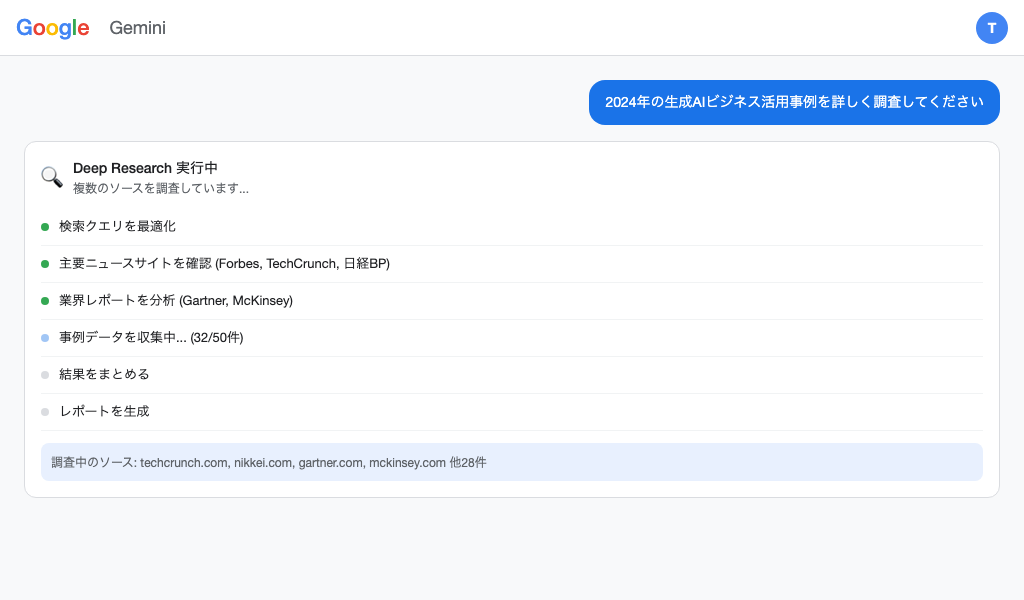
質問を入力するだけで、AIが自動的にWebを調査し、構造化されたレポートを生成。数十ページ相当の情報を数分で収集。
社内資料・PDFをアップロードして対話型検索。「この資料の中で〇〇について教えて」と聞くと引用付きで回答。
日常的な調査・質問に即答。Google検索との連携で最新情報を取得しながら対話形式で情報を深掘りできる。
SECTION 13
質問を分析し、何を調べるべきか自動でプランを作成
複数のキーワードで同時に検索。数十〜数百のページを巡回
収集した情報を照合し、矛盾を排除して信頼性の高いデータを抽出
見出し・要約・出典付きの構造化レポートを出力
| 項目 | 従来の検索 | Deep Research |
|---|---|---|
| 所要時間 | 数時間 | 3〜10分 |
| 参照ソース数 | 5〜10件 | 20〜100件+ |
| 出典表示 | なし(手動) | 自動付与 |
| レポート整形 | 手動 | 自動 |
SECTION 13
競合他社の製品・価格・強み・弱みを自動調査。「競合A社とB社の最新機能比較をまとめて」と入力するだけでレポート完成。
業界トレンド・市場規模・成長率などをまとめた市場レポートを自動生成。投資家向け説明資料や企画書の根拠として活用。
新技術・ツールの概要・ユースケース・導入事例を収集。「○○技術の最新動向と企業の活用事例をまとめて」と指示するだけ。
SECTION 13
「AI業界」ではなく「生成AI分野における日本国内の企業導入事例 2025年」のように具体化する
「表形式でまとめて」「箇条書きで3点に絞って」「比較レポートとして出力」など形式を指定
「日本国内のみ」「2024年以降の情報」「公式発表のみ」など制約を付けると精度が上がる
SECTION 13
GoogleのAIノート。PDFや文書、スライドをアップロードすると、 その内容を元に質問へ回答してくれる。インターネット検索はしない。 引用元のページ番号まで示してくれるため、情報の裏付けが取りやすい。
「有給申請の手順は?」と聞くと該当箇所を引用して回答
複数回分の議事録から決定事項・ToDo一覧を自動抽出
論文や技術書を投げ込んで「わかりやすく説明して」
SECTION 13
notebooklm.google.com にアクセス → 「新しいノートブック」をクリック
「ソースを追加」からPDF・Googleドキュメント・URLを追加(最大50ソース)
チャット欄に「〇〇について教えて」と入力。自然な日本語でOK
回答に含まれる引用番号をクリックすると、元の資料の該当箇所が表示される
「ノートに保存」で重要な回答を手元に整理。チームメンバーとの共有も可能
SECTION 13
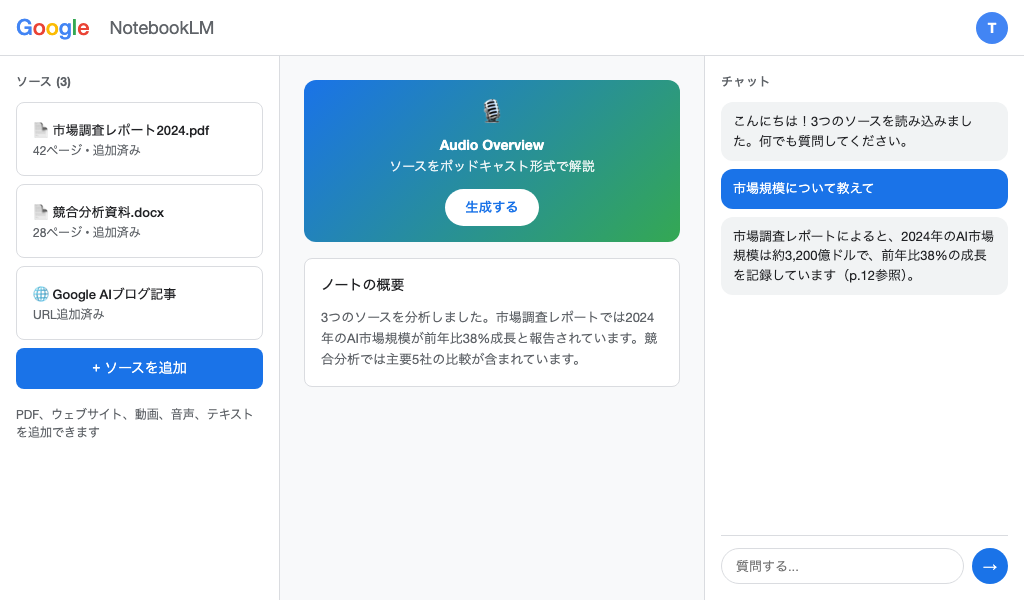
NotebookLMの特徴機能。アップロードした資料をもとに、 2人のAIホストが対話形式で解説するポッドキャストを自動生成。 読む時間がない長い文書も「聴きながら」理解できる。
PDF・Googleドキュメント等をアップロード
ノートブック右側のパネルから選択
AIホスト2人が資料のポイントを対話形式で解説
競合調査・市場分析・技術リサーチを
AIで自動化する実践テクニック
SECTION 13
SECTION 13
| 情報源 | 活用方法 |
|---|---|
| 業界団体の年次レポートPDF | NotebookLMで要約・比較 |
| 政府・調査機関の統計データ | Deep Researchで最新数値収集 |
| ニュースサイト・プレスリリース | URLをNotebookLMに投入 |
| SNS・口コミデータ | Deep Researchで傾向分析 |
AIは「情報の整理・要約」が得意。「どう判断・活用するか」は人間が担う。AIと人間の役割分担が重要。
SECTION 13
SECTION 13
Chrome拡張機能と Google検索 × AI で
日々の情報収集を効率化する
SECTION 13
閲覧中のWebページをGeminiに要約・質問。「このページを3行でまとめて」が一発で実行できる
Webページのテキストをハイライトしてメモ。AIによる自動タグ付け・要約で情報を整理
英語の記事・PDFをワンクリックで日本語に翻訳。英語の一次情報を手軽に活用できる
SECTION 13
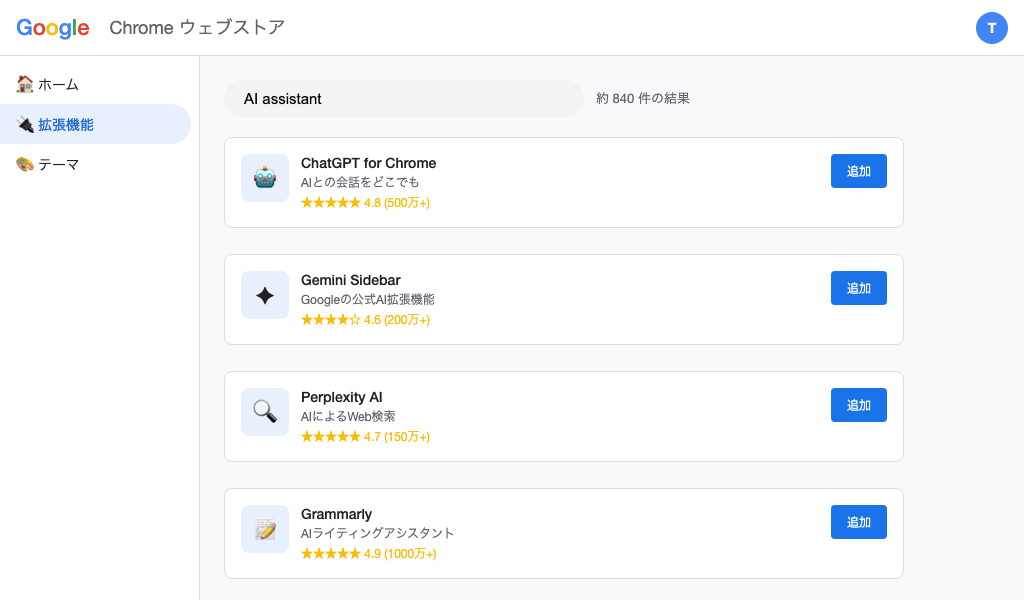
Google検索結果の上部に表示されるAI生成の要約回答。 複数のWebページを横断した情報を自動まとめ。 ソースへのリンクも表示されるため信頼性の確認も容易。
site:company.com — 特定サイト内を検索"完全一致ワード" — フレーズ検索filetype:pdf — PDF資料のみafter:2024-01-01 — 期間指定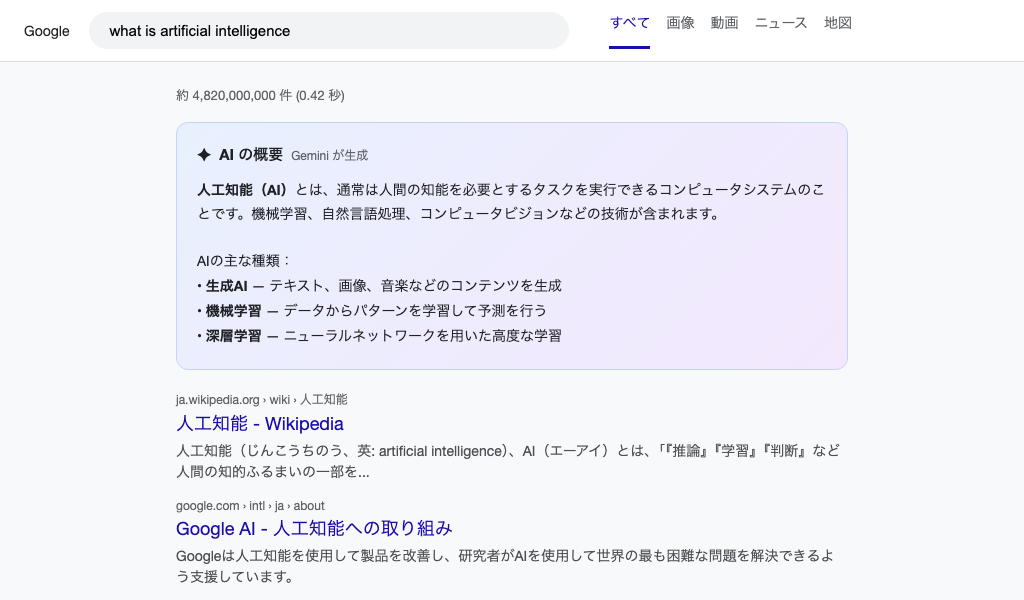
実際に手を動かして
AIリサーチツールをマスターしよう
SECTION 13 — HANDS-ON 1
gemini.google.com にアクセス。Googleアカウントでログイン
入力欄右下の「Deep Research」アイコンをクリックして切り替え
自社の業界における主要競合3社を選び、右のプロンプトをコピーして入力する
各ソースURLをクリックして内容の正確さをチェック。誤りがある箇所をメモ
「Googleドキュメントにエクスポート」でドライブに保存
SECTION 13 — HANDS-ON 2
notebooklm.google.com → 「新しいノートブック」をクリック
「ソースを追加」→「Googleドライブ」から本日の研修資料PDFを選択してアップロード
「この資料の主なトピックを箇条書きでまとめて」と入力
右の質問例を参考に、自分が知りたい内容を具体的に質問する
右サイドバーの「Audio Overview を生成」→ポッドキャスト形式で内容を確認
SECTION 13 — HANDS-ON 3
ハンズオン①で収集した競合調査の結果をもとに、Geminiを使って実務で使えるレポートに仕上げます。
ハンズオン①のレポートをコピー → Geminiに貼り付ける
右のプロンプトを使ってビジネスレポート形式に変換
完成したレポートをドライブに保存して完了
SECTION 13
AIはリサーチの「速度と範囲」を劇的に向上させる。しかし「正確性の最終確認」と「洞察・判断」は常に人間の役割。AIと人間の協働が最強のリサーチを生む。
SECTION 13
競合調査・市場分析など社外情報の収集に最強。プロンプトの型を覚えれば誰でもすぐ使える。
社内資料・PDFの検索に革命。引用付き回答で情報の裏付けが取れ、Audio Overviewも活用できる。
AIの回答は必ずソース確認。数値・固有名詞の正確性を一次情報で担保することが最重要。
SECTION 13
| やりたいこと | 最適ツール | プロンプト例 | 補足 |
|---|---|---|---|
| 競合他社を調査したい | Gemini Deep Research | 「○○業界の主要3社を比較してください」 | Deep Researchモードに切り替えてから実行 |
| 社内資料から情報を探したい | NotebookLM | 「△△についてこの資料では何と書いてある?」 | 資料をアップロード後に質問する |
| Webページを要約したい | Gemini / Chrome拡張 | 「このページを3点で要約して」 | Gemini for Chrome拡張が便利 |
| 英語資料を理解したい | DeepL + Gemini | 翻訳後「わかりやすく説明して」 | DeepL翻訳後にGeminiで補足 |
| 長い文書を効率よく学びたい | NotebookLM Audio | Audio Overviewボタンをクリック | ポッドキャスト形式で耳から学習 |
| 市場トレンドを把握したい | Gemini Deep Research | 「○○市場の2025年トレンドTop5を教えて」 | 期間・地域を指定すると精度UP |
SECTION 13
A. Gemini Advanced(Google One AI Premium プラン)が必要です。月額2,900円〜。無料プランではDeep Researchは利用できません。
A. Googleの説明では、NotebookLMに入力したデータはGoogleのAIモデルの学習には使用されません。ただし、機密情報の扱いは社内ポリシーを確認してください。
A. Google検索はリンク一覧を返すだけですが、Deep Researchは複数サイトの内容を読み込み、統合・要約・レポート化まで全自動で行います。
A. 1ノートブックあたり最大50ソース(合計50万トークン相当)まで追加できます。複数プロジェクトの資料は別ノートブックに分けましょう。
A. 「この回答のソースを教えて」と聞き、ソースを確認。誤りがあれば「○○は間違いで、正しくは△△です。もう一度まとめて」と修正指示を出す。
A. はい、日本語の資料を入れると日本語で生成されます(2025年現在)。ただし英語版に比べ品質は発展途上です。
お疲れさまでした!AIリサーチの基本をマスターしました。
次のセクションでは自動化の応用に進みましょう。