SECTION 22

統合演習: 業務ワークフロー設計

学んだ技術をすべて組み合わせて — 自社の業務課題を解決する

calendar_today 2026 LCREATOR.Inc Google AI 研修プログラム

SECTION 22 — 統合演習

ワークフロー設計の考え方

CONCEPT

業務の自動化は「入力 → 処理 → 出力 → フィードバック」のサイクルで考える

input INPUT データ・依頼・イベント
arrow_forward
settings PROCESS 分類・分析・変換
arrow_forward
output OUTPUT レポート・通知・保存
arrow_forward
loop FEEDBACK 評価・改善・学習

INPUTの例

メール受信 / フォーム送信 / スプレッドシート更新 / Webhook

PROCESSの例

Gemini で分類・要約 / データ変換 / 条件分岐 / 承認フロー

OUTPUTの例

チャット通知 / レポート生成 / スプレッドシート書込み / メール送信

FEEDBACKの例

Looker Studio で可視化 / ログ分析 / プロンプト改善 / ナレッジ更新

SECTION 22 — 統合演習

業務分析フレームワーク: As-Is → To-Be

FRAMEWORK

warning As-Is(現状)

close メールが来るたびに手動でスプレッドシートに転記
close 分類・仕分け作業に毎日30分を費やしている
close 週次レポートを手作業で集計・作成(4時間/週)
close 問い合わせへの回答に毎回調査が必要
error_outline 現状の「痛み」を数値で記録しておく。変化を後から測定するための基準値になる

check_circle To-Be(AIで改善後)

check メール受信を GAS が検知 → 自動でスプレッドシートに転記
check Gemini がカテゴリを自動判定 → 担当者に即座に通知
check Looker Studio が常時最新のダッシュボードを自動表示
check チャットボットが24時間FAQ対応 → 担当者は例外のみ対応
trending_up As-Is から To-Be への変化を「削減時間」「削減コスト」「正確性向上」で数値化する

SECTION 22 — 統合演習

AI適用ポイントの特定: 3条件フィルター

FRAMEWORK
autorenew

繰り返し作業か

同じ手順を何度も行う作業。条件が固定されており、ルール化できるもの

例: 毎週同じ形式のレポート作成
inventory_2

大量処理が必要か

件数が多く、人手では時間がかかる作業。バリエーションが多いが処理パターンは同じ

例: 1日100件の問い合わせ分類
psychology

判断支援が有効か

ある程度パターン化された判断。最終決定は人間が行うが、AIが候補を絞れる

例: 契約書のリスク箇所を抽出
warning
AI適用が難しい業務の特徴: 高い専門的判断が必要 / 法的・倫理的責任が伴う最終決定 / 創造性・共感が不可欠なコミュニケーション
schema

設計パターン

実際の業務に即した4つのワークフローパターン

SECTION 22 — 設計パターン

パターン 1: 受注 → 処理 → 報告の自動化

PATTERN 1
mail メール受注
arrow_forward
table_chart SS転記
arrow_forward
psychology AI分析
arrow_forward
bar_chart レポート
1

GmailApp でメールをトリガー

新着メールを検知し、件名・本文・差出人を自動抽出

2

SpreadsheetApp で受注台帳に記録

日付・顧客名・注文内容・金額をスプレッドシートに自動転記

3

Gemini でカテゴリ・優先度を判定

注文内容をAIが分類し、緊急度・担当部署・特記事項を付与

4

Looker Studio で週次ダッシュボード

受注件数・売上推移・顧客別ランキングをリアルタイム可視化
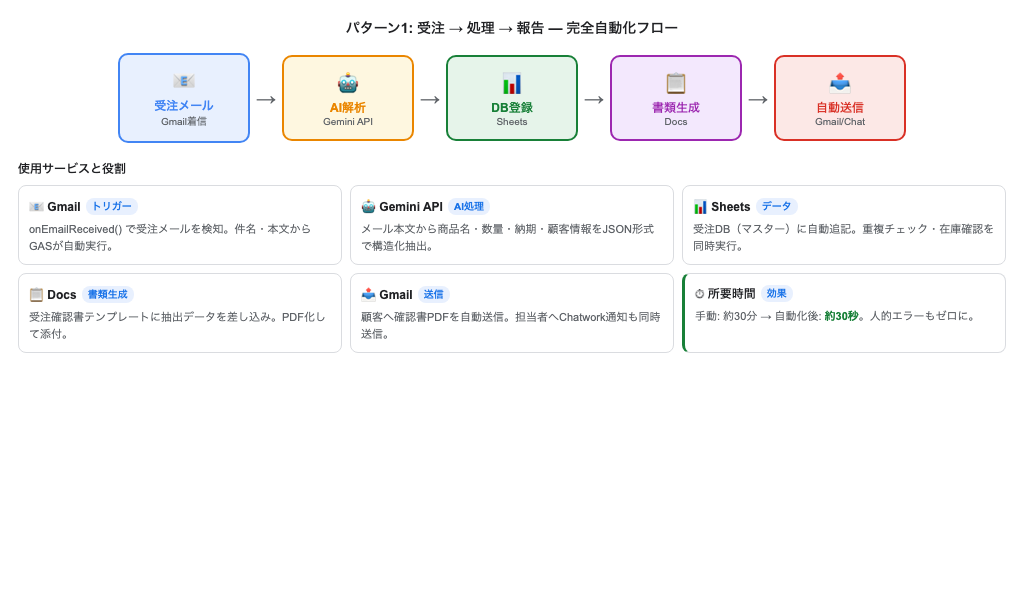
受注→処理→報告 自動化フロー図

使用するGoogleサービス

Gmail メール受信トリガー
Sheets 受注データ蓄積
Gemini API 分類・優先度判定
Looker Studio ダッシュボード
-3h
週次転記作業の削減
即時
担当者への通知
SECTION 22 — 設計パターン

パターン 2: 顧客対応の半自動化

PATTERN 2
contact_mail 問い合わせ受信
arrow_forward
category AI分類
arrow_forward
person 人間が確認
arrow_forward
send 送信 / 修正送信
info 「半自動化」がポイント。AIが草案を作り、人間が最終確認することでミスを防ぐ

GASでの分類ロジック

const prompt = ` 次の問い合わせを分類してください。 カテゴリ: 請求/技術/納期/その他 問い合わせ: ${mailBody} カテゴリのみ1単語で回答してください。`;

半自動化の効果

70%
回答時間を短縮
0件
AIのみ送信(必ず人間確認)

SECTION 22 — 設計パターン

パターン 3: データ収集 → 分析 → 配信

PATTERN 3
public Webスクレイピング
arrow_forward
summarize AI要約
arrow_forward
bar_chart Looker Studio
arrow_forward
notifications Slack/Chat配信
1

GAS の時間駆動トリガーで定期実行

毎朝7時にスクリプトが起動し、指定サイトから情報を収集(UrlFetchApp)

2

Gemini で要約・タグ付け

収集したニュースをAIが3行要約し、重要度・カテゴリを自動付与

3

スプレッドシートに蓄積 → Looker Studio

要約データをスプレッドシートに保存。Looker Studioで一覧ダッシュボード表示

4

高重要度のみ Google Chat に通知

重要度「高」と判定されたニュースのみリアルタイムで担当者に通知

実装のポイント

// 時間駆動トリガー設定 ScriptApp.newTrigger('collectNews') .timeBased() .everyDays(1) .atHour(7) .create(); // Gemini で重要度判定 const prompt = ` 以下のニュースを分析してください: ${newsText} 出力: JSON形式で - summary: 3行要約 - importance: 高/中/低 - category: 分野`;
gavel
スクレイピングの注意
対象サイトの利用規約を必ず確認。公式APIが提供されている場合はAPIを優先使用する

SECTION 22 — 設計パターン

パターン 4: 社内ナレッジ管理

PATTERN 4
folder_open 社内ドキュメント
arrow_forward
menu_book NotebookLM
arrow_forward
group 社員が質問

NotebookLM の活用方法

  • 社内規程・マニュアル・議事録をアップロード
  • 「〇〇の手順は?」と質問するだけで回答
  • 引用元ページも明示されるため信頼性が高い

導入シナリオ比較

方法 難易度 カスタム性 推奨場面
NotebookLM 即日利用・少人数
Vertex AI 最高 大規模・高精度要求
lightbulb
まず NotebookLM から始めるのが最速
ドキュメントをアップロードするだけで今日から使える

SECTION 22 — 設計パターン

Google サービス連携マップ

REFERENCE

入力・収集

Gmail Google Forms Chatwork Webhook Web Scraping

制御・自動化

Google Apps Script 時間駆動トリガー Webhook受信 条件分岐ロジック

AI処理

Gemini API NotebookLM Vertex AI Gemini in Workspace

保存・管理

Sheets Google Drive Docs BigQuery

出力・通知

Google Chat Looker Studio Gmail送信 Slides
hub GAS はすべての層を橋渡しする「接続剤」として機能する。各サービスのAPIを GAS から呼び出すことで、ノーコードでは実現できない柔軟な連携が可能になる
groups

グループワーク

チームで自社の業務課題にAIを適用するプランを作ろう

SECTION 22 — グループワーク

ワークショップ 1: 業務課題を洗い出す

WS 1 / 30min

やること

Jamboard または Google Slides の付箋機能を使って、自部署の「手間がかかる作業」を書き出す

1

個人で付箋を書く(10分)

「毎週〇〇に時間を取られる」「毎回調べなければならない」ことを1枚1件で書く

2

グループで共有・分類(10分)

似たものをまとめ、「繰り返し」「大量処理」「判断支援」の3列に整理

3

TOP3を絞り込む(10分)

影響度(削減できる時間)× 実現難易度でスコアリングし、取り組む課題を3つ選ぶ

課題発見のヒント質問

  • 週に何度も同じ作業をしていることは?
  • 毎回0から調べなければならないことは?
  • 対応が遅くてクレームが来たことは?
  • 新入社員が最初に迷うことは?
  • 「誰かが自動でやってくれれば」と思うことは?
access_time
時間の目安: 全体30分
発散(個人)10分 → 収束(グループ)10分 → 優先順位 10分

SECTION 22 — グループワーク

ワークショップ 2: AI適用ポイントを特定する

WS 2 / 30min

4象限分析マトリクス

高効果・低難易度

今すぐ着手すべき「クイックウィン」

高効果・高難易度

計画的に取り組む「戦略課題」

低効果・低難易度

余力があれば対応「補完課題」

低効果・高難易度

今は見送る「課題候補」

1

各課題のスコアリング

WS1のTOP3を「削減時間(効果)」と「実装工数(難易度)」で1〜5点評価

2

マトリクスに配置

スコアをもとに4象限のどこに当たるかをグループで合意

3

「クイックウィン」を1つ選定

高効果・低難易度の課題を1つ選び、WS3でワークフロー図を描く

tips_and_updates 最初の取り組みで成果を出すことが、組織全体のAI活用推進につながる

SECTION 22 — グループワーク

ワークショップ 3: ワークフロー図を描く

WS 3 / 30min
1

Google Slides に図を作成

スライドの図形機能を使ってワークフロー図を作成。図形の色は役割別に統一する
青: 入力 / 黄: 処理(AI) / 緑: 出力 / 赤: 例外処理

2

各ノードに「使うGoogleサービス」を記載

例: 「Gmail受信 → GAS処理 → Gemini分類 → Sheets記録 → Chat通知」

3

例外ケースを追加

AIが判断できない場合の「人間へのエスカレーション」パスを必ず入れる

4

KPIを設定

「週〇時間削減」「自動処理率〇%」など、成功を測定する指標を1〜2つ決める

ワークフロー図 テンプレート

トリガー
arrow_forward
AI処理
arrow_forward
出力
south 判定不能の場合
担当者へ
schedule
制作時間: 30分
完璧を求めない。「大まかな流れ」が伝われば十分。詳細は実装しながら詰める

SECTION 22 — グループワーク

ワークショップ 4: 3ヶ月ロードマップを作る

WS 4 / 30min
1
1ヶ月目: MVP構築
  • ナレッジベース(スプレッドシート)作成
  • GASのプロトタイプを実装
  • 社内3〜5名でβ利用開始
  • ログ収集の仕組みを整備
2
2ヶ月目: 検証・改善
  • ログ分析で未回答・誤回答を特定
  • ナレッジ・プロンプトを改善
  • エスカレーションフローを整備
  • Looker Studioダッシュボード作成
3
3ヶ月目: 本番展開
  • 全社(または部門全体)への展開
  • 効果測定レポートを作成・共有
  • 次の自動化課題を特定・計画
  • 運用担当者の引き継ぎ完了

最初のMVPは「動けば合格」。完璧を求めて3ヶ月かけるより、1週間で動くものを作り、3ヶ月で改善する方が組織の学習速度が圧倒的に上がる

SECTION 22 — グループワーク

発表・フィードバック

PRESENTATION

発表の構成(1グループ5分)

1

選んだ課題(30秒): どの業務のどんな課題か

2

ワークフロー図(2分): 設計したフローを説明

3

期待効果(1分): 削減時間・改善指標

4

懸念点・質問(1.5分): 実装で不安な点

フィードバックのポイント

  • 良い点: 具体的なユースケースが明確か
  • 改善提案: もっとシンプルにできる箇所は?
  • リスク: セキュリティ・コンプライアンス上の懸念
  • 技術提案: 使えるGoogleサービスの提案
record_voice_over
ファシリテーターへ
発表後に「このフローで一番難しそうな箇所はどこですか?」と問いかけると具体的な議論が深まる
rocket_launch

実装ガイド

プランを現実の成果に変えるための実践ガイド

SECTION 22 — 実装ガイド

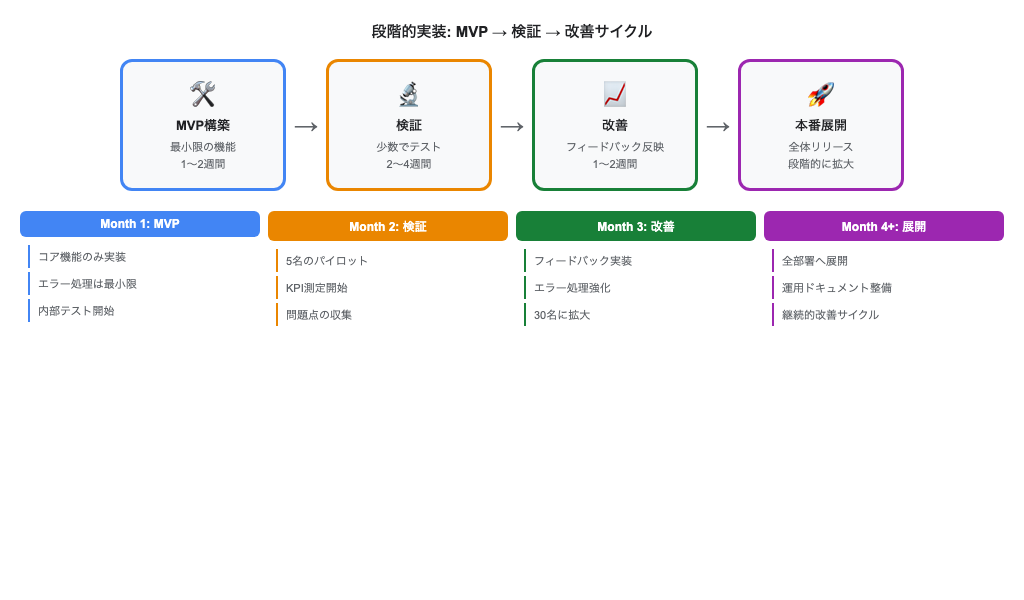
段階的実装: MVP → 検証 → 改善のサイクル

IMPL GUIDE

Phase 1: MVP(最小限の動作品)

目標: 「とりあえず動く」ものを1〜2週間で作る。完璧な精度より「コンセプトの検証」を優先する

Phase 2: 検証(実使用からフィードバック収集)

目標: 少人数(3〜5名)に2週間使ってもらい、問題点・改善点を洗い出す。ログを確認して精度を測定

Phase 3: 改善(ナレッジ・プロンプト最適化)

目標: 未回答・誤回答を修正。プロンプトをチューニングし、精度を安定させる

Phase 4: 展開(全体リリース)

目標: 全部署・全社への展開。運用引き継ぎ・効果測定レポートを作成

MVP→検証→改善サイクル図

MVPの定義条件

  • 主要なユースケース(3件)に回答できる
  • エスカレーション先が指定されている
  • ログが記録されている
  • APIキーがセキュアに管理されている
warning
よくある失敗パターン
完璧を目指して開発が長引き、ユーザーへの提供が遅れる。フィードバックなしで作り続けると方向がずれる

SECTION 22 — 実装ガイド

コスト見積もり: API費用・開発工数

IMPL GUIDE

Gemini API 費用の目安

モデル入力(1M token)月100件/日換算
gemini-2.0-flash $0.075 約200円/月
gemini-2.5-flash $0.15 約400円/月
gemini-2.5-pro $1.25 約3,000円/月

※ 1回の問い合わせ約1,000トークンで計算。無料枠(毎日のリセット)内に収まる場合もある

savings 社内チャットボット程度の規模なら月1,000円以下でほぼ運用可能。まず無料枠で始めてから必要に応じて有料プランへ移行する

開発工数の目安(GAS)

フェーズ作業内容工数目安
設計 ナレッジ収集・構造設計 4〜8時間
MVP開発 GASコーディング・テスト 8〜16時間
改善 プロンプト調整・ログ分析 2〜4時間/月
運用 ナレッジ更新・監視 1〜2時間/月
calculate
ROI計算例
開発工数16時間(16万円相当)÷ 月削減工数20時間 = 約1ヶ月で投資回収

SECTION 22 — 実装ガイド

ガバナンス: 承認フロー・セキュリティチェック

GOVERNANCE

approval 承認フロー

1

要件定義書作成: 何を自動化するか、どのデータを使うかを文書化

2

情シス・法務レビュー: APIキー管理・データ取り扱いの確認

3

上長承認: 予算・リソース・リスクの承認

4

パイロット承認: 小規模展開の許可と評価基準の合意

security セキュリティチェック

  • APIキーはスクリプトプロパティに保存(ソースコードに直書き禁止)
  • 個人情報・機密情報をGeminiに送信しない
  • スプレッドシートのアクセス権限は最小限に設定
  • GASのデプロイ権限は関係者のみ
  • 定期的なAPIキーのローテーション(3ヶ月目安)
  • 不審なアクセスがないかログ監視

policy コンプライアンス

AI利用ポリシーの整備

社内でAIに入力してよい情報・NGな情報を明文化する

Gemini のデータ利用規約

送信したデータがモデル学習に使われないか確認(Workspace版は使われない)

GDPR / 個人情報保護法

個人情報を含むデータ処理は法的根拠と保護措置が必要

SECTION 22 — 統合演習

まとめ: 全セクションの統合

SUMMARY
foundation

基盤(S1〜S10)

AI基礎・プロンプト・GAS・Gemini連携

build

自動化(S11〜S15)

Gmail・Sheets・Looker Studio・スクレイピング

smart_toy

AIシステム(S16〜S20)

Vertex AI・RAG・チャットボット構築

integration_instructions

統合(S21)

ワークフロー設計・実装・ガバナンス

技術は手段であり、目的は「業務の課題解決」。As-Is を分析し、AI適用ポイントを特定し、MVPで検証してから展開する。このサイクルを繰り返すことで、組織全体のAI活用能力が着実に高まっていく

Section 22 完了

Google AI 研修プログラム 全セクション修了

workspace_premium おめでとうございます — 研修プログラム修了
TOTAL SECTIONS
21
KEY SKILLS
GAS / Gemini / RAG
NEXT STEP
自社への実装
🏠 研修ポータル ▶ この章の動画 📺 動画一覧