AIで加速するUIデザインワークフロー。
デザインから実装コードまでをシームレスにつなぐ。
SECTION 25
Figmaの定義
ブラウザで動作するクラウドネイティブなUIデザインツール。リアルタイム共同編集に対応し、デザイン・プロトタイプ・開発連携を一つのプラットフォームで実現する。
SECTION 25
ベクター編集・Auto Layout・コンポーネント管理
インタラクション・アニメーション・共有プレビュー
Make Design・自動リネーム・背景除去・テキスト生成
CSS/コードエクスポート・開発者向けスペック表示
SECTION 25
プロトタイプの作成手順
各画面(ホーム・詳細・確認等)をフレームとして用意
右パネルの「プロトタイプ」タブを選択
ボタン等からドラッグして遷移先フレームに接続
プレゼントアイコンからURLを発行してチーム共有
SECTION 25
再利用可能なコンポーネント・スタイル・パターンの集合体。ボタン・カード・フォームなどをライブラリ化し、チーム全体で一貫したUIを維持する。
| 要素 | Figmaの機能 | 効果 |
|---|---|---|
| 色 | カラースタイル | 一括変更対応 |
| テキスト | テキストスタイル | フォント統一 |
| アイコン | コンポーネント | 再利用性向上 |
| 余白 | Auto Layout | レスポンシブ対応 |
| 状態 | バリアント | 管理の効率化 |
Make Design・自動リネーム・背景除去・テキスト生成
SECTION 25 — AI機能
Make Designとは
自然言語のプロンプトを入力するだけで、Figmaが自動的にUIフレームを生成するAI機能。ワイヤーフレームから本番品質のデザインまで対応。
SECTION 25 — AI機能
「Rectangle 1」「Group 45」「Frame 123」のような意味のないレイヤー名は開発連携時に混乱を招き、CSS生成の精度も下がる。
使い方
まとめてリネームしたいレイヤーを複数選択
「Rename with AI」を選択
AIが提案した名前を確認して一括適用
SECTION 25 — AI機能
SECTION 25 — AI機能
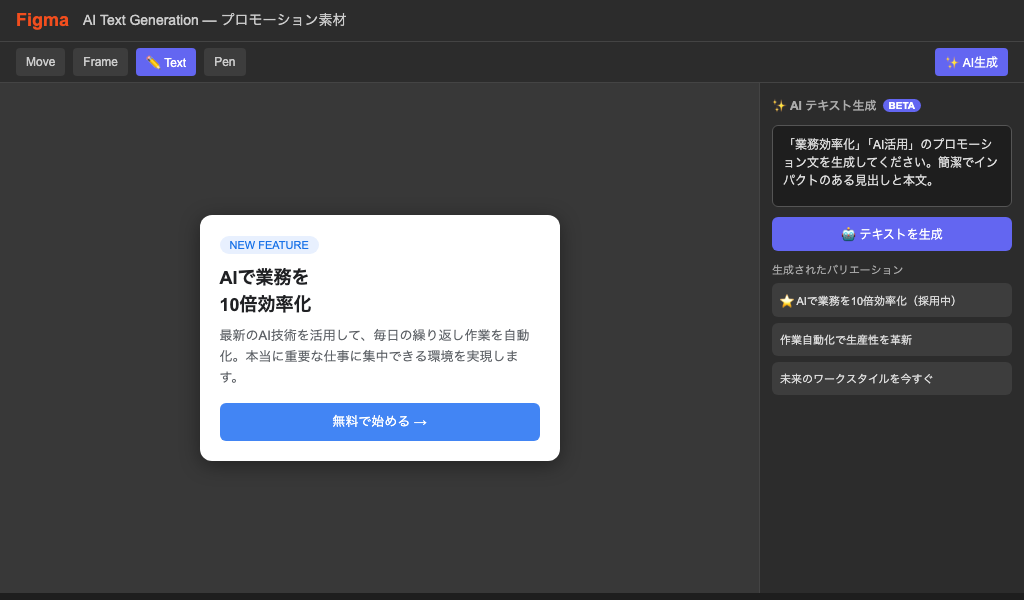
テキストレイヤーを選択して右クリックするだけで、コンテキストに合ったダミーテキストや実際のコピーをAIが生成。Lorem Ipsumからの脱却。
実際の活用例
| テキスト要素 | 従来 | AI生成後 |
|---|---|---|
| 見出し | テキストテキスト | 業務効率を3倍に |
| 説明文 | Lorem ipsum... | AIが自動で最適な文章を生成します |
| ボタン | Button | 無料で始める |
Dev Mode・CSS出力・Figma to HTML ワークフロー
SECTION 25 — 開発連携
Dev Modeとは
デザインを「開発者視点」で確認するための専用モード。デザイン仕様(サイズ・余白・色・フォント)をコード形式で確認できる。
SECTION 25 — 開発連携
SECTION 25 — 開発連携
SECTION 25 — ハンズオン
作業内容(40分)
figma.com で無料アカウント作成、またはログイン
「ログイン画面 モバイルアプリ」のプロンプトでUI生成
自動リネーム・テキスト生成・背景除去を試す
CSS出力を確認してHTMLファイルに貼り付けてみる
プロトタイプのURLをチームで共有して感想共有
| 機能 | 場所 |
|---|---|
| Make Design | メニュー > AI |
| Rename Layers | 右クリック > AI |
| Remove Background | 右パネル > 塗り |
| Text Generation | 右クリック > テキスト |
| Dev Mode | 右上トグル |
SECTION 25
FigmaのAI機能はデザイナーだけのものではない。エンジニア・企画・マーケターが活用することで、チーム全体のデジタル制作スピードが加速する。
Figma AIを活用したデザイン生成・開発連携ワークフローを学びました。
次のセクションでは更に発展した AI 活用テーマを扱います。